


Treść
Strona Spis treści
Aktualizováno uživatelem
Aktualizováno dne Jun 17, 2026
Pokud se váš notebook Dell zapne, ale obrazovka zůstane zcela černá, jste na správném místě. Uživatelé notebooků Dell se s tímto problémem mohou někdy setkat u modelů Dell Inspiron, XPS, řady G a Latitude. Uživatelé například někdy zjistí, že se ventilátor otáčí, kontrolka napájení svítí a klávesnice se může rozsvítit, ale displej nic nezobrazuje.
V této příručce se naučíte, jak diagnostikovat a opravit černou obrazovku notebooku Dell. Během toho se také dozvíte, jak vám nástroje jako EaseUS Partition Master mohou pomoci chránit vaše data v klíčových fázích, zejména pokud potřebujete přeinstalovat systém Windows nebo obnovit soubory z vadného disku.
Proč se notebook Dell zapne, ale obrazovka je černá?
Pokud obrazovka vašeho notebooku Dell zčerná, možná vás zajímá, zda se jedná o problém se softwarem/systémem, nebo zda selhaly hardwarové komponenty, jako je obrazovka, grafická karta nebo základní deska. Černá obrazovka na notebooku Dell obvykle představuje jeden ze tří typů problémů:
1️⃣Problém se softwarem/ovladačem
- Problém se zobrazením může způsobit aktualizace systému Windows, změna ovladače grafické karty nebo konflikt ovladačů.
- V mnoha případech počítač ve skutečnosti běží na pozadí.
2️⃣Problém s displejem nebo správou napájení
- Jas obrazovky je snížen na nulu.
- Notebook je zaseknutý v režimu spánku nebo používá nesprávný grafický výstup.
- Dočasný výpadek napájení zablokuje proces spouštění.
3️⃣Selhání hardwaru
- Vadný panel obrazovky, poškozené podsvícení nebo uvolněný kabel displeje.
- Vadná grafická karta nebo základní deska, která brání přenosu video signálu.
Sdílejte prosím tento příspěvek, pokud vám bude užitečný.

Jak opravit notebook Dell, který se zapne, ale obrazovka je černá
Níže je uveden praktický postup krok za krokem, který vám pomůže opravit černou obrazovku notebooku Dell. Postupně projděte jednotlivé kroky a poté pokračujte pouze tehdy, když předchozí krok evidentně selže.
Metoda 1. Zkontrolujte základy
I když váš notebook vypadá „mrtvě“, začněte nejdříve s nejjednoduššími kontrolami. Někdy se může jednat o problém s jasem obrazovky nebo napájením.
Úprava jasu: Pokud se obrazovka náhle objeví, jas byl snížen na maximum. Opakujte s připojenou nabíječkou, abyste potvrdili změnu.
Ověřte, zda je notebook v probuzení: Pokud byl notebook chvíli zavřený, otevřete víko a počkejte několik sekund. Probuďte notebook Dell z režimu spánku. Pokud se podsvícení klávesnice přepíná pomocí klávesy „Caps Lock“, základní deska je aktivní. Pak je problém pravděpodobně v displeji nebo video výstupu.
Metoda 2. Proveďte tvrdý reset
Tvrdý reset odstraní dočasné výpadky napájení a může vyřešit mnoho problémů s černou obrazovkou, aniž by se musel dotknout šroubováku.
Jak provést tvrdý reset notebooku Dell:
Krok 1. Podržte „tlačítko napájení“ po dobu 10–15 sekund, dokud se notebook úplně nevypne.
Krok 2. Odpojte nabíječku a všechna zařízení USB, dokovací stanice a externí monitory.
Krok 3. Znovu připojte a zapněte.
Pokud se nyní zobrazí obrazovka, problém byl pravděpodobně způsoben dočasnou závadou napájení nebo ovladače. Pokud je obrazovka Dell stále černá, pokračujte.
Metoda 3. Vyzkoušejte zástupce zobrazení a externí monitor
Pokud se notebook Dell zapne, ale obrazovka je černá, problém může být spíše ve výstupu displeje než v celém systému.
Používejte zkratky pro přepínání displejů:
- Na mnoha noteboocích Dell přepíná „Fn + F8“ mezi: pouze obrazovkou notebooku, pouze externím displejem a duplicitním displejem.
- Několikrát stiskněte klávesy „Fn + F8“, když je notebook zapnutý.
- Pokud se obrazovka náhle objeví na externím monitoru nebo na notebooku, problém je obvykle v nastavení displeje.
Otestujte s externím monitorem:
- Připojte kabel HDMI k externímu monitoru nebo televizoru.
- Nejprve zapněte externí displej a poté zapněte notebook.
- Pokud se na externí obrazovce zobrazuje systém Windows, grafická karta a systém fungují.
Pokud externí monitor funguje, můžete bezpečně pokračovat v používání notebooku s touto obrazovkou a zároveň se rozhodovat, zda interní displej opravit nebo vyměnit.
Metoda 4. Spuštění systému BIOS nebo nouzového režimu
Pokud je obrazovka notebooku Dell černá, zkontrolujte, zda se notebook skutečně spouští. Můžete jej spustit v systému BIOS nebo v nouzovém režimu.
Vstupte do BIOSu
- Vypněte notebook.
- Stiskněte tlačítko „napájení“ a poté ihned začněte opakovaně mačkat klávesu „F2“.
- Pokud se zobrazí obrazovka BIOS, hardware funguje.
Spuštění do nouzového režimu
- Vypněte notebook.
- Zapněte ho a opakovaně mačkejte klávesu „F8“.
- Zvolte „Nouzový režim se sítí“.
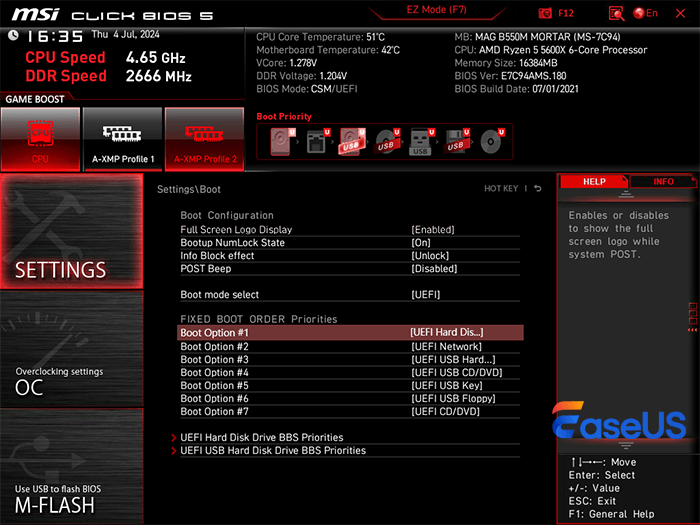
Různé notebooky Dell mohou mít pro specifické operace různé klávesové zkratky. Pokud obrazovka v nouzovém režimu již není černá, problém je téměř jistě v ovladači grafické karty nebo v konfliktu softwaru. Poté můžete ovladač grafické karty aktualizovat nebo vrátit zpět předchozí verzi.
Metoda 5. Vyhodnocení bezpečnosti hardwaru a dat
Pokud obrazovka zůstává černá i v systému BIOS a na externím monitoru, problém pravděpodobně souvisí s hardwarem:
- Selhání vnitřní obrazovky nebo podsvícení
- Selhání grafické karty nebo základní desky
V této fázi je důležité zvážit zabezpečení dat a možnosti obnovy, než se rozhodnete, zda notebook opravit nebo vyměnit.
Univerzální nástroj pro opravu černé obrazovky notebooku Dell
Od běžných chyb typu „modrá obrazovka smrti“ až po zamrzlou obrazovku se situace stává ještě stresující, když se systém vůbec nespustí. V těchto chvílích je EaseUS Partition Master vaším dobrým pomocníkem. Tento nástroj pro opravu systému Windows vám zde pomůže jako součást kompletního pracovního postupu pro opravu černé obrazovky. EaseUS Partition Master funguje jako univerzální nástroj podpory, který zmírňuje jak příznaky černé obrazovky, tak i základní problémy se systémem nebo diskem. Umožňuje vám:
- Vytvořte si spouštěcí záchranný disk pro přístup k notebooku Dell, i když se systém Windows nespustí.
- Oprava problémů se spouštěním systému Windows, jako je černá obrazovka, selhání systému při spouštění, modrá obrazovka a nemožnost spuštění systému Windows.
- Vytvořte prostředí WinPE pro spouštění nástrojů pro obnovení.
- Před přeinstalací nebo opravou systému spravujte a zálohujte oddíly.
Pokud se například váš notebook Dell zapne, ale obrazovka zůstane černá a máte podezření na problémy se systémem Windows nebo diskem, můžete:
1. Pomocí programu EaseUS Partition Master na jiném počítači vytvořte bootovací USB disk.
2. Spusťte notebook Dell z daného USB a opravte konfiguraci spouštění nebo nastavení MBR/UEFI.
3. Změňte velikost, přesuňte nebo zálohujte oddíly na disku Dell, abyste jej připravili na čistou přeinstalaci nebo obnovu dat.
Pokud se u notebooku Dell setkáte s problémy s opravou a spuštěním systému, postupujte podle pokynů k jejich opravě:
Krok 1. Po připojení externího disku/USB k počítači spusťte EaseUS Partition Master, přejděte do sekce „Spouštěcí média“ a klikněte na „Vytvořit spouštěcí médium“.

Krok 2. Vyberte dostupný USB disk nebo CD/DVD a klikněte na tlačítko „Vytvořit“. Soubor ISO systému Windows můžete také vypálit na úložné médium.

Krok 3. Připojte vytvořenou bootovací jednotku k novému počítači a restartujte počítač stisknutím a podržením klávesy F2/Del pro vstup do systému BIOS. Poté nastavte bootovací jednotku WinPE jako bootovací disk a stisknutím klávesy F10 ukončete.
Krok 4. Znovu spusťte počítač a vstupte do rozhraní WinPE. Poté otevřete EaseUS Partition Master a v nabídce „Toolkit“ klikněte na „Boot Repair“.

Krok 5: Vyberte systém, který chcete opravit, a klikněte na tlačítko „Opravit“.

Krok 6. Chvíli počkejte a zobrazí se vám upozornění, že systém byl úspěšně opraven. Kliknutím na tlačítko „OK“ dokončete proces opravy spouštění.

Závěr
Havárie počítače se mohou vyskytovat v mnoha frustrujících podobách, které vás mohou nechat v pasti. Chcete-li opravit notebook Dell, který se zapne, ale zobrazuje černou obrazovku, můžete použít metody v této příručce. EaseUS Partition Master vám pomůže vytvořit záchranný bootovací disk, opravit chyby při spouštění systému Windows a bezpečně spravovat nebo zálohovat oddíly. Pomocí tohoto nástroje můžete problém s černou obrazovkou vyřešit a zároveň udržovat svá data v notebooku Dell v bezpečí a přehledně uspořádaná.
Nejčastější dotazy k černé obrazovce notebooku Dell
1. Jak poznám, jestli je to obrazovka nebo základní deska?
Pokud externí monitor funguje, ale interní obrazovka zůstává černá, je pravděpodobné, že je problém v obrazovce nebo kabelu. Pokud se na žádném displeji, včetně BIOSu, nic nezobrazí, může být problém se základní deskou nebo grafickou kartou.
2. Mám přeinstalovat Windows, když je obrazovka černá?
Pouze pokud máte přístup k systému přes externí monitor nebo pokud jste připraveni provést přeinstalaci naslepo. Předem použijte EaseUS Partition Master k zálohování oddílů nebo k přípravě místa na disku, abyste předešli ztrátě dat.
3. Kdy bych měl/a odnést svůj notebook Dell do servisního střediska?
Pokud žádná z metod nedokáže váš problém vyřešit, můžete zvážit odnesení notebooku Dell do servisního střediska. Mezi problémy patří například:
- Obrazovka je fyzicky prasklá nebo vážně poškozená.
- V BIOSu ani na externím monitoru se nezobrazuje žádný obraz.
- Necítíte se dobře při otevírání notebooku nebo při výměně vnitřních součástek sami.
Jak vám můžeme pomoci?
Related Articles
-
Jak naformátovat SDXC na FAT32 ve Windows 11/10/8/7
/2026/06/17
-
Samsung SD Card Format Tool Zdarma ke stažení 2024 [Průvodce krok za krokem]
![author icon]() Alexandr/2026/06/17
Alexandr/2026/06/17 -
Jak opravit šedou barvu Extend Volume ve Windows 11?
![author icon]() Alexandr/2026/06/30
Alexandr/2026/06/30 -
5 nejlepších doporučených softwarů pro testování rychlosti SSD s klady a zápory
/2026/06/17
 Alexandr/2026/06/17