


Treść
Strona Spis treści
Aktualizováno uživatelem
Aktualizováno dne Jun 17, 2026
Několik uživatelů hlásilo, že jejich počítače jsou zamykány správcem a brání jim v přístupu k souborům, nastavení nebo ploše. Pokud se potýkáte s podobným problémem, prosím, nepanikařte, protože existují spolehlivé způsoby, jak znovu získat přístup.
Prohlášení: Nesnažím se získat účet zpět, jen chci vědět, jestli můžu něco udělat, abych mohl jednoduše používat svůj počítač.
Můj účet Microsoft byl nedávno napaden hackery a nyní se mi při každém pokusu o přihlášení k počítači zobrazí zpráva „toto zařízení je uzamčeno správcem. Požádejte některého ze správců, aby se přihlásil, aby ho odemkl.“ Mohu s tím udělat ještě něco jiného než obnovení továrního nastavení a má to pod kontrolou osoba, která mi účet ukradla?
z Redditu
Tato příručka od společnosti EaseUS Software vysvětluje, jak rychle a bezpečně odemknout počítač uzamčený správcem.
Proč se zobrazuje zpráva „Tento počítač je uzamčen správcem“
K tomuto problému dochází běžně v systémech Windows 11 a Windows 10. Zde je několik příčin tohoto problému. Projděte si je níže.
- Bezpečnostní opatření: Více neúspěšných pokusů o přihlášení, nesprávné nebo zapomenuté heslo nebo uzamčený účet Microsoft mohou automaticky omezit přístup. V některých případech vám může v přihlášení zabránit také pozastavení účtu z důvodu porušení zásad.
- Funkce Najít moje zařízení je povolena: Pokud bylo zařízení označeno jako ztracené nebo odcizené pomocí funkce Najít moje zařízení od společnosti Microsoft, může systém Windows z bezpečnostních důvodů systém uzamknout. Odemknutí počítače obvykle vyžaduje správné přihlašovací údaje k účtu Microsoft nebo resetování systému.
- Omezení IT v práci nebo ve škole: U notebooků spravovaných společností nebo školou mohou zásady administrátora omezovat přístup uživatelů. Nastavení zásad domény nebo skupinových zásad může zabránit přihlášení bez autorizace IT.
- Chyby nebo závady systému Windows: Poškozené systémové soubory, chyby v registru, nefunkční spořič obrazovky nebo neúspěšná aktualizace systému Windows mohou někdy způsobit chybu zamykací obrazovky. V těchto případech mohou problém vyřešit možnosti opravy nebo obnovení systému.
- Vyskakovací okna s malwarem nebo podvodnými upozorněními: Dávejte si pozor na falešná upozornění, která tvrdí, že program Windows Defender zablokoval váš počítač. Jedná se o běžný podvod technické podpory, jehož cílem je obelstít uživatele a přimět je volat na podvodná telefonní čísla. Společnost Microsoft nezamyká zařízení pomocí vyskakovacích upozornění ani nepožaduje platbu za odemčení počítače.
Než budete pokračovat, měli byste potvrdit následující položky:
- Je to váš osobní počítač? Spravuje ho firma nebo IT oddělení školy? Pokud se jedná o pracovní nebo školní zařízení, možná budete muset kontaktovat svého správce.
3 způsoby, jak odemknout počítače uzamčené správci
Následující obsah popisuje, jak odemknout počítač zablokovaný správcem. Pro vaši informaci existují tři řešení.
Způsob 1. Použijte EaseUS Partition Master🔥
Jak odemknout počítač zablokovaný správci? Se správným nástrojem pro obnovení hesla systému Windows můžete rychle znovu získat přístup bez ztráty dat. Například EaseUS Partition Master obsahuje vestavěnou funkci pro resetování hesla, která umožňuje odemknout počítač se systémem Windows odstraněním nebo resetováním přihlašovacích hesel a PIN kódů.
Toto řešení funguje, i když jste zcela zablokováni ze systému. Před zahájením procesu resetování hesla se ujistěte, že máte k dispozici prázdný USB disk pro vytvoření bootovacího disku.
Krok 1. Vložte cílový USB disk do počítače, stáhněte a spusťte EaseUS Partition Master a klikněte na „Toolkit“ > „Password Reset“.

Krok 2. Objeví se malé okno. Po jeho pečlivém přečtení klikněte na tlačítko „Vytvořit“.

Krok 3. Vyberte správný USB flash disk nebo externí mobilní pevný disk a znovu klikněte na „Vytvořit“. Trpělivě vyčkejte. Po vytvoření USB flash disku pro resetování hesla klikněte na „Dokončit“.

Krok 4. Vyjměte USB disk pro resetování hesla, vložte jej do uzamčeného počítače a restartujte jej. Budete vyzváni ke změně spouštěcí jednotky pro spuštění počítače z USB. Po dokončení se systém automaticky spustí z USB.
Krok 5. Po restartu znovu vyhledejte EaseUS Partition Master a přejděte do sekce „Obnovení hesla“. V rozhraní se zobrazí všechny účty v počítači; klikněte na cílový účet a zaškrtněte políčko „Obnovit a odemknout“.

Krok 6. Po zobrazení této výzvy klikněte na tlačítko „Potvrdit“ pro pokračování. Vaše heslo bude smazáno.

Způsob 2. Restartujte počítač a zkuste nouzový režim
Použití nouzového režimu je efektivní způsob, jak odemknout počítač zamčený správcem. Tato vestavěná diagnostická funkce systému Windows umožňuje obejít omezení na úrovni uživatele, povolit skrytý účet správce a resetovat nebo obnovit zapomenuté heslo.
Při spuštění systému Windows v nouzovém režimu systém načte pouze nezbytné ovladače a základní služby. Minimalizací procesů na pozadí a zakázáním softwaru třetích stran vám nouzový režim může pomoci obejít chyby při spuštění, konflikty softwaru nebo bezpečnostní omezení, která brání normálnímu přihlášení.
Krok 1. Zapněte počítač a třikrát násilně přerušte proces spouštění podržením tlačítka napájení, když se systém Windows začne načítat.
Krok 2. Na obrazovce Automatická oprava vyberte možnost Pokročilé možnosti.
Krok 3. Postupujte podle pokynů na obrazovce a vyberte možnost Řešení problémů > Upřesnit možnosti > Oprava spouštění systému > Windows 10 nebo Windows 11.
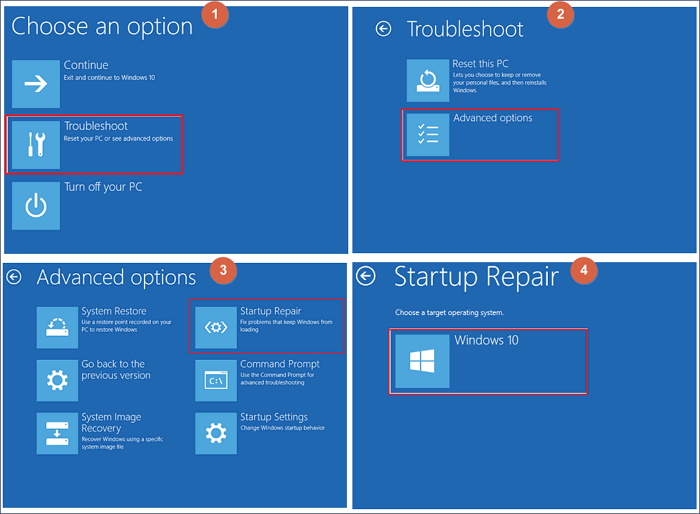
Krok 4. Vyberte svůj účet Windows, v případě potřeby zadejte heslo a nechte systém Windows automaticky diagnostikovat a opravit problémy se spuštěním.
Způsob 3. Obnovte heslo účtu pomocí CMD
Pokud se na vašem počítači zobrazí zpráva „Tento počítač je uzamčen správcem“, jedním z účinných vestavěných řešení je povolit skrytý účet správce systému Windows pomocí příkazového řádku CMD.
Operační systémy Windows, jako například Windows 11 a Windows 10, obsahují ve výchozím nastavení zakázaný, integrovaný účet správce. Tento účet má plná systémová oprávnění a lze jej aktivovat v režimu obnovení, i když je váš primární profil správce uzamčen, zakázán nebo nepřístupný.
Krok 1. Do vyhledávacího řádku zadejte cmd > vyberte Spustit jako správce a otevřete okno Příkazový řádek.
Krok 2. Jakmile se otevře příkazový řádek, ujistěte se, že jste přihlášeni s oprávněními správce. Pokud si nejste jisti, spusťte následující příkaz pro povolení skrytého účtu správce.
- Správce sítě /aktivní uživatel: ano
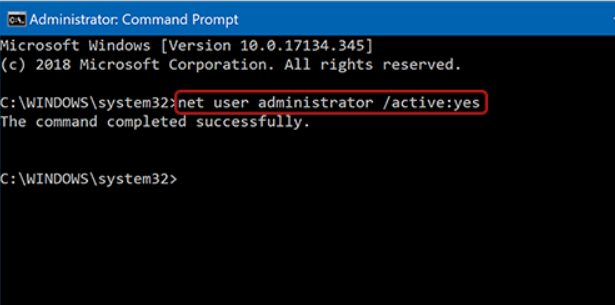
Krok 3. Restartujte počítač. Pokud bude úspěšný, přihlaste se k nově aktivovanému účtu správce a resetujte heslo uzamčeného profilu.
Jak zabránit uzamčení tohoto počítače správcem
Po vyřešení problému je důležité podniknout preventivní kroky, abyste se znovu nezablokovali. Ať už používáte Windows 11 nebo Windows 10, následující osvědčené postupy vám pomohou udržet váš počítač přístupný a bezpečný.
- Vytvořte sekundární účet správce : Bezpochyby, pouze jeden administrátorský účet může zvýšit riziko úplného zablokování. Záložní administrátorský účet vám zajistí, že budete moci znovu získat přístup, pokud je váš primární účet deaktivován nebo zablokován. Postupujte takto. Přejděte do Nastavení > vyberte Účty > Rodina a další uživatelé > Přidat nového uživatele > Přiřadit administrátorská oprávnění.
- Nastavení rizika pro resetování hesla : Pokud používáte místní účet, vytvořte si disk pro resetování hesla. Postupujte takto. Vložte USB disk > vyhledejte „Vytvořit disk pro resetování hesla ve Windows“ > pokračujte podle pokynů průvodce instalací.
- Použití účtu Microsoft s možnostmi obnovení : Propojte zařízení s účtem Microsoft a poté přidejte e-mail pro obnovení, telefonní číslo a povolte vícefaktorové ověřování. Pokud se váš účet zablokuje, můžete jej obnovit online, aniž byste ztratili přístup k počítači.
- Povolení funkce Windows Hello (PIN nebo biometrický přístup) : Používání funkce Windows Hello zvyšuje pohodlí a snižuje počet chyb při zadávání hesla, protože méně neúspěšných pokusů o přihlášení znamená menší pravděpodobnost zablokování účtu. Můžete si nastavit PIN, povolit otisk prstu nebo rozpoznávání obličeje.
- Udržujte systém Windows aktualizovaný : Systémové závady nebo poškozené aktualizace mohou někdy způsobit chyby při přihlašování. Pravidelné aktualizace pomáhají předcházet poškození registru, chybám na přihlašovací obrazovce a bezpečnostním zranitelnostem.
- Pravidelně zálohujte důležitá data : I když se váš účet zablokuje, cloudové, externí zálohy nebo zálohy systémových obrazů mohou zajistit, že vaše soubory zůstanou v bezpečí.
Závěr
Jak odemknout počítač uzamčený správci? Pokud se zobrazí zpráva Tento počítač je uzamčen správcem, nepropadejte panice. Ve většině případů lze problém vyřešit bez přeinstalace systému Windows nebo ztráty osobních souborů.
Pokud hledáte snadný a efektivní způsob, EaseUS Partition Master je spolehlivý nástroj pro resetování hesla. Pokud dáváte přednost bezplatným řešením, můžete začít s vestavěnými funkcemi systému Windows. Dodržením výše uvedených kroků a přijetím preventivních opatření můžete problém rychle vyřešit a zabránit budoucímu zablokování ze strany správce.
Často kladené otázky
Tato část navíc obsahuje několik užitečných tipů k tomuto tématu. Pokud máte zájem, podívejte se na ně, kde najdete praktické rady.
1. Proč se na mém počítači zobrazuje hlášení „Tento počítač je uzamčen správcem“?
Tato zpráva se obvykle zobrazí po několika neúspěšných pokusech o přihlášení, po deaktivovaném účtu správce, uzamčeném účtu Microsoft nebo po bezpečnostních omezeních nastavených systémovými zásadami. Může se také objevit na pracovních nebo školních zařízeních spravovaných IT oddělením.
2. Mohu odemknout počítač se systémem Windows bez hesla správce?
Ano, můžete. Pokud máte přístup k prostředí Windows Recovery Environment, můžete povolit integrovaný účet správce nebo resetovat heslo. Pokud je však povoleno šifrování BitLocker, budete k pokračování možná potřebovat klíč pro obnovení.
3. Proč je můj administrátorský účet deaktivován?
Účet správce může být zakázán z důvodu bezpečnostních zásad, příliš mnoha nesprávných pokusů o zadání hesla, systémových chyb nebo ručních změn v nastavení účtu. V některých případech mohou problémy s uzamčením účtu způsobit také aktualizace systému Windows nebo poškozené uživatelské profily.
Jak vám můžeme pomoci?
Related Articles
-
Windows 10 nepřijímá heslo? 7 Rychlá řešení
/2026/06/17
-
Oprava: WD My Passport Ultra se nezobrazuje ve Windows 11/10
![author icon]() Alexandr/2026/06/17
Alexandr/2026/06/17 -
Formátování externího pevného disku s více oddíly a jak sloučit oddíl na externím pevném disku
/2026/06/17
-
Jak odstranit ochranu proti zápisu z SD karty a naformátovat ji
![author icon]() Alexandr/2026/06/17
Alexandr/2026/06/17
 Alexandr/2026/06/17