


Treść
Strona Spis treści
Aktualizováno uživatelem
Aktualizováno dne Aug 21, 2026
Pokud váš pevný disk zobrazuje chyby čtení, je neobvykle pomalý nebo hlásí poškozené soubory, mohou být příčinou vadné sektory. Spolehlivý nástroj pro opravu vadných sektorů vám může pomoci prohledat disk, lokalizovat problematické sektory a opravit související chyby souborového systému dříve, než se problém zhorší.
V této příručce vám ukážeme, jak zkontrolovat a opravit vadné sektory na pevném disku ve Windows 11/10 pomocí programu EaseUS Partition Master a vestavěného nástroje CHKDSK ve Windows. Vysvětlíme také důležitý bod, který mnoho příruček pro „opravu vadných sektorů“ přehlíží: software nedokáže fyzicky opravit poškozený povrch disku. Pokud disk selhává, měla by být prioritou ochrana vašich dat a jeho výměna.
Rychlá odpověď: Jaký je nejlepší bezplatný software pro opravu vadných sektorů?
EaseUS Partition Master Free je praktickou volbou, pokud potřebujete zkontrolovat pevný disk, zda neobsahuje vadné sektory , a řešit související chyby disku bez použití složitých operací příkazového řádku. Jeho nástroje pro testování disku a kontrolu souborového systému vám umožňují:
- Prohledejte pevný disk a zjistěte, zda neobsahuje vadné sektory.
- Vyhledejte problematické oblasti na disku.
- Zkontrolujte a opravte chyby souborového systému.
- Otestujte interní a externí disky.
- Spravovat oddíly po vyřešení chyb disku.
- Klonujte nebo migrujte data, když potřebujete odejít z vadného disku.
Existuje však jedno důležité omezení: fyzický vadný sektor nelze opravit softwarem pro tvorbu oddílů. Pokud povrchový test zjistí mnoho vadných sektorů nebo jejich počet stále roste, zálohujte si soubory a zvažte výměnu disku.
Poznámka editora: Software pro opravu vadných sektorů je nejužitečnější pro diagnostiku disku a opravu logických/souborových problémů spojených s vadnými sektory. Neměl by být považován za způsob, jak obnovit fyzicky poškozená paměťová média.
Co je to vadný sektor na pevném disku?
Vadný sektor je úložný sektor, který již nemůže spolehlivě číst ani zapisovat data. Na tradičním pevném disku (HDD) jsou sektory umístěny na magnetických plotnách. Fyzické poškození, stárnutí, mechanické problémy, přehřátí, problémy s napájením nebo jiné selhání hardwaru mohou některé oblasti způsobit nečitelnost.
Špatné sektory lze obecně rozdělit do dvou kategorií:
| Typ | Co to znamená | Může to software opravit? |
|---|---|---|
| Logický nebo soft vadný sektor | Data nebo informace o souborovém systému jsou nekonzistentní, takže se sektor jeví jako nepoužitelný. | Někdy |
| Fyzický nebo hardwarový vadný sektor | Samotné paměťové médium je fyzicky poškozené nebo se zhoršuje jeho stav | Žádný |
Systém Windows dokáže identifikovat problematické sektory a označit je, aby se souborový systém vyhnul jejich použití. Příkaz CHKDSK dokáže také vyhledat chybné sektory a pokusit se obnovit čitelné informace. Společnost Microsoft dokumentuje parametr /r jako vyhledání chybných sektorů a obnovu čitelných informací.
To se liší od fyzické opravy poškozeného paměťového média.
Běžné příznaky vadných sektorů
Pokud si všimnete: Možná budete muset zkontrolovat pevný disk, zda neobsahuje vadné sektory.
- Soubory se náhle poškodí nebo se stanou nepřístupnými.
- Otevírání souborů ve Windows trvá neobvykle dlouho.
- Počítač zamrzá během operací náročných na disk.
- Zobrazují se chyby čtení/zápisu nebo I/O.
- Externí pevný disk se často odpojuje.
- CHKDSK hlásí chybné sektory.
- Pevný disk vydává neobvyklé cvakavé nebo skřípavé zvuky.
- Pohon se stává čím dál pomalejším.
Pokud disk vydává mechanické zvuky nebo opakovaně mizí z Windows, nespouštějte intenzivní opravné kontroly. Upřednostněte zálohování dat nebo profesionální obnovu dat.
Jak opravit chybné sektory na pevném disku ve Windows 11/10
Existují dva praktické přístupy:
- Pomocí nástroje EaseUS Partition Master můžete skenovat disk a kontrolovat chyby souborového systému pomocí grafického rozhraní.
- Použijte CHKDSK z příkazového řádku systému Windows.
Pro většinu uživatelů je EaseUS Partition Master jednodušší, protože si nemusíte pamatovat parametry příkazového řádku.
Metoda 1. Použijte EaseUS Partition Master ke kontrole a opravě chybných sektorů
EaseUS Partition Master je nástroj pro správu disků a oddílů ve Windows, který obsahuje nástroje pro kontrolu povrchu disku a chyb souborového systému. Jeho výhodou je, že diagnostický proces můžete provádět z grafického rozhraní namísto ručního zadávání příkazů CHKDSK.
Proč si vybrat EaseUS Partition Master?
- Snadné pro začátečníky: Pro spuštění testu povrchu disku nebo kontroly souborového systému nemusíte pracovat se složitými příkazy CMD.
- Podporuje interní i externí disky: Můžete jej použít k diagnostice pevných disků (HDD), disků SSD (SSD), externích pevných disků, úložných zařízení USB a dalších podporovaných úložných médií.
- Kombinuje diagnostiku a správu disků: Po kontrole disku můžete EaseUS Partition Master použít také pro úkoly, jako je změna velikosti oddílů, klonování disků, migrace operačního systému a další operace správy úložiště.
- Užitečné, když je třeba disk vyměnit: Pokud disk vykazuje známky fyzického selhání, klonování disku vám může pomoci migrovat dostupná data na zdravý disk dříve, než se starý disk stane zcela nepřístupným.
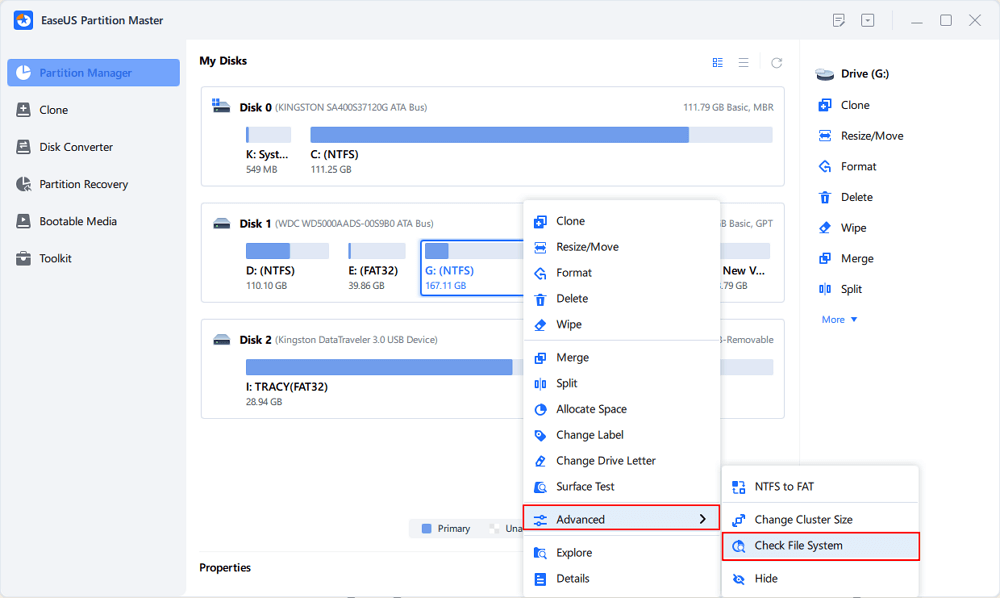
Krok 1. Otevřete v počítači program EaseUS Partition Master. Poté vyhledejte disk, klikněte pravým tlačítkem myši na oddíl, který chcete zkontrolovat, a vyberte možnost „Upřesnit“ > „Zkontrolovat souborový systém“.
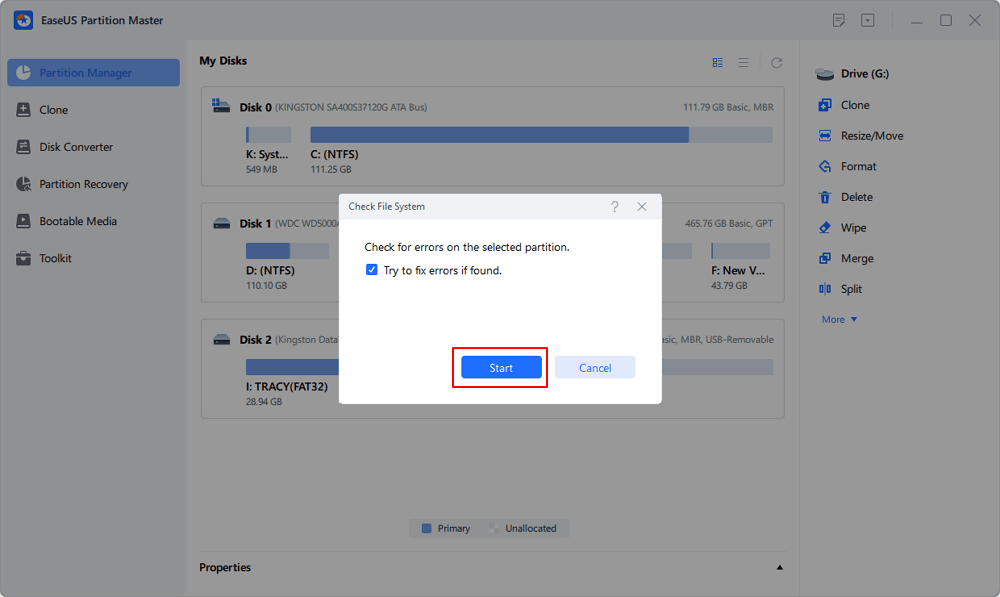
Krok 2. V okně Kontrola souborového systému ponechte vybranou možnost „Pokusit se opravit chyby, pokud budou nalezeny“ a klikněte na „Start“.
Krok 3. Software začne kontrolovat systém souborů oddílů na disku. Po dokončení klikněte na tlačítko „Dokončit“.
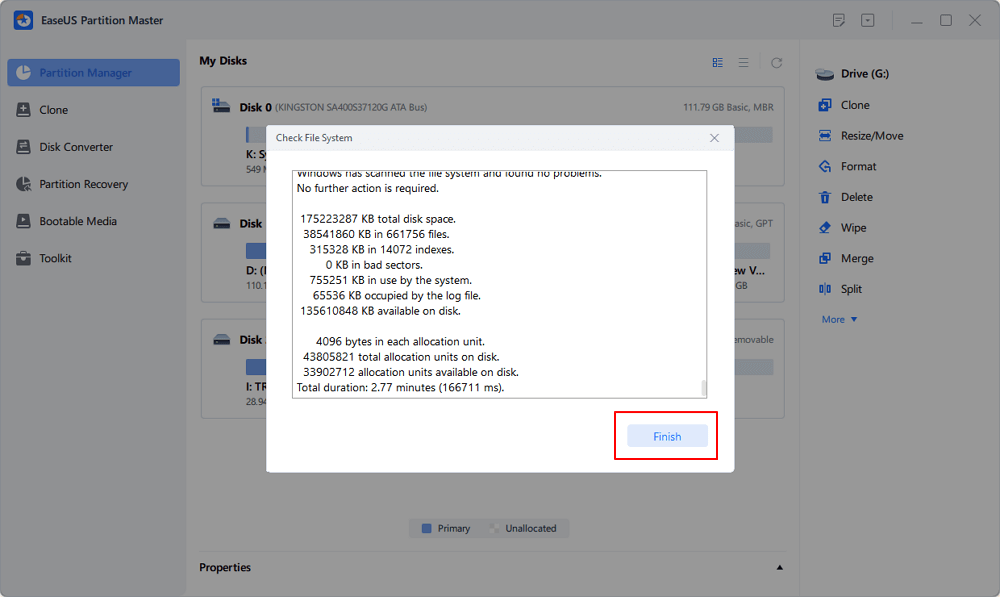
Pokud skenování najde pouze malý počet chyb a kontrola souborového systému se úspěšně dokončí, sledujte disk poté.
Pokud se však počet vadných sektorů nadále zvyšuje, nespoléhejte se na opravný software jako na trvalé řešení.
Metoda 2. Oprava chyb disku pomocí nástroje CHKDSK
Systém Windows obsahuje vestavěný nástroj příkazového řádku s názvem CHKDSK . Společnost Microsoft dokumentuje CHKDSK jako nástroj pro kontrolu souborového systému a metadat disku. S vhodnými parametry dokáže opravit chyby a lokalizovat vadné sektory a zároveň se pokoušet obnovit čitelné informace.
Krok 1. Otevřete příkazový řádek jako správce
- Stiskněte Windows + S, vyhledejte: Příkazový řádek
- Klikněte na něj pravým tlačítkem myši a vyberte Spustit jako správce.
Krok 2. Spusťte příkaz CHKDSK
- Například pokud je problematický disk D:, zadejte: chkdsk D: /f /r
- Nahraďte D: skutečným písmenem jednotky.
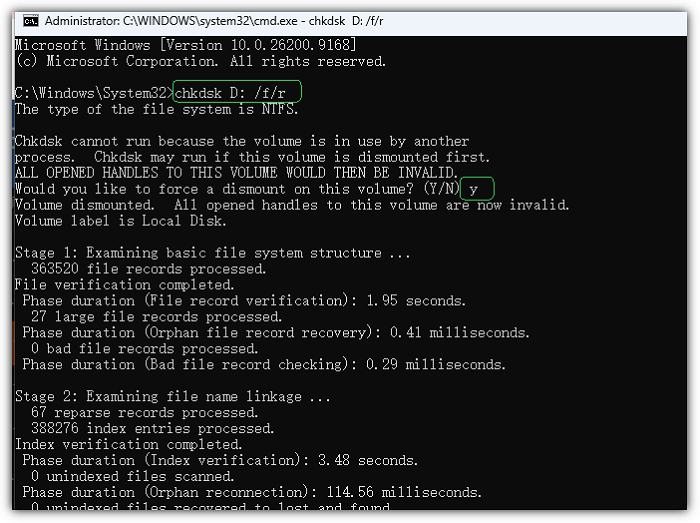
Parametry znamenají:
- /f – opravuje chyby souborového systému.
- /r — vyhledá vadné sektory a pokusí se obnovit čitelné informace.
Společnost Microsoft upozorňuje, že příkaz /r provádí rozsáhlejší operaci, protože čte disk a vyhledává vadné sektory. U velkých pevných disků to může trvat značnou dobu.
Krok 3. Počkejte na dokončení skenování
Nepřerušujte nástroj CHKDSK, pokud je spuštěný. Pokud disk obsahuje velké množství dat nebo má závažné problémy s diskem, může proces trvat dlouho.
Lze vadné sektory skutečně opravit?
Záleží na tom, co je způsobilo. Toto je jeden z nejdůležitějších bodů, které je třeba pochopit před stažením jakéhokoli „softwaru pro opravu vadných sektorů“.
Logické vadné sektory
Pokud je problém způsoben poškozením souborového systému nebo nekonzistentními informacemi na disku, mohou být nástroje pro kontrolu disku od Windows nebo jiných výrobců schopny související chyby opravit. V takové situaci může být užitečný nástroj pro kontrolu disku.
Fyzické vadné sektory
Pokud je samotné paměťové médium fyzicky poškozeno, software nedokáže obnovit poškozený povrch ani buňky NAND. Diskový nástroj může identifikovat poškozenou oblast a pomoci operačnímu systému vyhnout se jejímu použití, ale základní hardwarový problém zůstává.
Pokud se vadné sektory stále objevují, měl by být disk považován za nespolehlivý.
Co dělat, když má váš pevný disk mnoho chybných sektorů
Pokud skenování najde velké množství chybných sektorů, nespouštějte nástroj pro opravu opakovaně.
1. Nejprve si zálohujte důležitá data: Pokud je disk stále přístupný, okamžitě zkopírujte důležité soubory na jiné funkční úložné zařízení.
2. Zkontrolujte, zda se problém nezhoršuje: Několik ojedinělých chyb a rychle rostoucí počet vadných sektorů jsou velmi odlišné situace. Pokud se stále objevují nové vadné sektory, může se stav disku zhoršovat.
3. Naklonujte disk, pokud je běžné kopírování obtížné: U vadného pevného disku může být klonování vhodnější než opakované otevírání a kopírování jednotlivých souborů. Nástroj pro klonování disků určený k obejití nečitelných sektorů může být užitečný při migraci dat z vadného disku. Například EaseUS Partition Master nabízí možnosti určené pro klonování disků s vadnými sektory.
4. Vyměňte disk: Disku, na kterém se neustále vytvářejí vadné sektory, byste neměli důvěřovat v případě důležitých souborů, a to ani v případě, že jej softwarová kontrola dočasně znovu zprovozní.
Jak předcházet problémům s vadnými sektory
Stárnutí úložného hardwaru nelze zcela zabránit, ale můžete snížit riziko ztráty dat.
1️⃣ Uchovávejte zálohy: Záloha je nejdůležitější ochranou proti selhání disku. Nespoléhejte se na jeden pevný disk pro ukládání nenahraditelných souborů.
2️⃣ Sledování stavu disku: Pravidelně kontrolujte pevný disk nebo SSD, zda se nejedná o abnormální chování, chyby čtení a další varovné signály.
3️⃣ Zabraňte přehřátí: Nadměrné teplo může přispívat k degradaci hardwaru, zejména ve špatně větraných systémech.
4️⃣ S externími pevnými disky zacházejte opatrně: Během aktivního čtení nebo zápisu dat se vyvarujte pádu, nárazu nebo odpojení externího pevného disku.
- Vyměňte disky, které vykazují postupné selhání.
- Opravný software by se neměl používat k neurčitému prodloužení životnosti evidentně vadného disku.
Často kladené otázky
1. Jaký je nejlepší bezplatný software pro opravu vadných sektorů na pevném disku?
EaseUS Partition Master Free je pohodlná volba pro uživatele Windows, kteří chtějí prohledat disk a zjistit přítomnost chybných sektorů a zkontrolovat nebo opravit související chyby souborového systému pomocí grafického rozhraní. Žádný software však nedokáže fyzicky opravit poškozený povrch disku.
2. Může CHKDSK opravit vadné sektory?
Přístroj CHKDSK dokáže opravit chyby souborového systému a pomocí parametru /r vyhledat chybné sektory a pokusit se obnovit čitelné informace. Fyzicky neopravuje poškozená úložná média.
3. Mohu opravit vadné sektory bez ztráty dat?
Záleží na stavu disku. Pokud je problém logický nebo souvisí se souborovým systémem, oprava může být možná bez úmyslného smazání souborů. Pokud však disk fyzicky selhává, jakákoli oprava s sebou nese riziko. Před pokusem o opravu si zálohujte důležitá data.
4. Jak zkontroluji pevný disk v systému Windows 11, zda na něm nejsou vadné sektory?
K provedení testu povrchu disku můžete použít EaseUS Partition Master nebo použít CHKDSK z příkazového řádku se zvýšenými oprávněními. Skenování povrchu je užitečné pro identifikaci umístění chybných sektorů.
5. Mám vyměnit pevný disk s vadnými sektory?
Pokud se zvyšuje počet vadných sektorů, disk se stává nestabilním nebo dochází k opakovaným chybám čtení/zápisu, důrazně se doporučuje výměna. Opravní program nedokáže fyzicky poškozený hardware znovu spolehlivě oživit.
6. Lze vadné sektory trvale odstranit?
Ne ve smyslu fyzické obnovy poškozených médií. Systém Windows a diskové utility mohou označit problematické sektory nebo opravit související chyby souborového systému, ale přetrvávající fyzické vadné sektory jsou známkou toho, že úložné zařízení může potřebovat výměnu.
Konečný verdikt
Pokud hledáte software pro opravu vadných sektorů pevného disku s bezplatným stažením pro Windows 11/10, EaseUS Partition Master je praktickým výchozím bodem. Může vám pomoci skenovat vadné sektory, identifikovat problematické oblasti a kontrolovat a opravovat chyby souborového systému pomocí jednoduššího grafického pracovního postupu než příkazový řádek.
Nezaměňujte si však software pro opravu disku s řešením pro opravu hardwaru. Logické chyby disku mohou být opravitelné; fyzické vadné sektory nikoli. Pokud skenování odhalí rozsáhlé nebo rostoucí vadné sektory, nejprve ochraňte svá data, naklonujte nebo zálohujte, co můžete, a vyměňte vadný disk.
Jak vám můžeme pomoci?
Related Articles
-
Nástroj pro formátování USB chráněný zápisem / software pro odstranění zdarma ke stažení
![author icon]() Alexandr/2026/06/17
Alexandr/2026/06/17 -
2025 Kurz: Jak změnit velikost jednotky C ve Windows 10/8/7
/2026/06/17
-
Jak opravit pevný disk se nespustí [6 nejlepších oprav🏅]
/2026/06/17
-
Jak bezpečně změnit velikost oddílů ve Windows 11 bez ztráty dat
![author icon]() Alexandr/2026/06/17
Alexandr/2026/06/17
 Alexandr/2026/06/17