


Treść
Strona Spis treści
Aktualizováno uživatelem
Aktualizováno dne Nov 06, 2026
Pokud se váš pevný disk náhle stane nepřístupným, zobrazí se jako RAW nebo se zobrazí chyba „Struktura disku je poškozená a nečitelná“, můžete problém vyřešit pomocí vestavěných nástrojů systému Windows.
Nástroj DiskPart můžete použít ke kontrole stavu disku, vymazání atributu „pouze pro čtení“, přepnutí disku do režimu offline nebo obnovení přístupu ke svazku. DiskPart však nedokáže přímo opravit poškození fyzického pevného disku ani opravit všechny poškozené souborové systémy. V případě chyb souborového systému je obvykle vhodnějším nástrojem CHKDSK.
V této příručce se naučíte, jak používat DiskPart a další příkazy systému Windows k řešení problémů s poškozeným pevným diskem, obnovení přístupu, pokud je to možné, a zamezení zbytečné ztrátě dat.
Než začnete: Zjistěte, co je s vaším pevným diskem špatně
Ne každý nepřístupný pevný disk má stejný problém. Před spuštěním jakéhokoli příkazu pro opravu zjistěte, jak systém Windows disk detekuje a zda jsou vaše soubory stále přístupné.
Tento krok je obzvláště důležitý, protože některé příkazy DiskPart mohou trvale odstranit informace o oddílech.
Běžné příznaky poškozeného pevného disku
Pokud si všimnete některého z těchto příznaků, může mít váš pevný disk problém s logickým diskem nebo souborovým systémem:
- Jednotka je nepřístupná: Systém Windows zobrazuje chybu, například „Struktura disku je poškozená a nečitelná“.
- Souborový systém se zobrazuje jako RAW: Systém Windows nedokáže rozpoznat existující souborový systém a může vás požádat o naformátování disku.
- Disk se jeví jako nepřidělený: Oddíl chybí nebo systém Windows nedokáže rozpoznat informace o jeho oddílu.
- Jednotka nemá žádné písmeno: Oddíl se zobrazuje ve Správě disků, ale chybí v Průzkumníku souborů.
- Disk je určen pouze pro čtení nebo offline: Systém Windows disk detekuje, ale brání k němu v běžném přístupu.
- Soubory nebo složky nelze otevřít: Při přístupu k jednotce se vyskytují chyby souborového systému.
Tyto příznaky nemusí nutně znamenat, že je pevný disk fyzicky poškozen. Podobné příznaky může způsobit poškození souborového systému, problémy s tabulkou oddílů, problémy s připojením a selhání hardwaru.
Jak opravit poškozený pevný disk pomocí DiskPart
V této části si můžete prohlédnout 5 způsobů, jak opravit poškozený pevný disk. Při zadávání příkazů do DiskPartu buďte opatrní a ujistěte se, že používáte správné příkazy.
Metoda 1. Oprava poškozeného pevného disku pomocí DiskPart
DiskPart může pomoci vyřešit běžné problémy s přístupem na disk, jako je například offline disk, disk pouze pro čtení nebo oddíl bez písmene jednotky. Postupujte podle níže uvedených kroků a zkontrolujte pevný disk a na základě jeho aktuálního stavu použijte příslušný příkaz.
💡 Poznámka: Než budete pokračovat, zálohujte si důležité soubory, pokud je to možné. Nepoužívejte čištění, smazání oddílu ani formátování, pokud chcete zachovat stávající data.
Krok 1. Otevřete DiskPart jako správce.
- Stiskněte Windows + S, zadejte cmd a vyberte Spustit jako správce.
- Zadejte diskpart a stiskněte Enter.
Krok 2. Vyhledejte a vyberte poškozený pevný disk.
Postupně spusťte následující příkazový řádek a po každém z nich stiskněte klávesu Enter.
- seznam disků
- vyberte disk 1 (nahraďte 1 skutečným číslem vašeho disku.)
Krok 3. Použijte příslušný příkaz DiskPart.
V závislosti na problému použijte jeden z následujících příkazů:
- Pokud je disk offline: online disk
- Pokud je disk pouze pro čtení: atributy disku vymazat pouze pro čtení
- Pokud existující oddíl nemá písmeno jednotky, použijte následující příkazový řádek:
objem seznamu
vyberte svazek 4 (nahraďte 4 správným číslem)
přiřadit písmeno=E (Nahraďte příklad čísla svazku a písmene jednotky správnými písmeny pro vaši jednotku.)
Krok 4. Zkontrolujte, zda je problém vyřešen.
Typ: východ
Otevřete Průzkumníka souborů a zkontrolujte, zda je pevný disk přístupný. Pokud systém Windows stále hlásí chyby souborového systému, pokračujte níže uvedenou metodou CHKDSK.
Metoda 2. Oprava chyb pevného disku pomocí nástroje CHKDSK
Pokud systém Windows detekuje váš pevný disk, ale nemůžete k jeho souborům přistupovat, může být souborový systém poškozen. CHKDSK je vestavěný nástroj systému Windows, který kontroluje integritu souborového systému a opravuje podporované logické chyby.
Poznámka: Nástroj CHKDSK nemůže opravit fyzické poškození pevného disku. Pokud disk vydává neobvyklé zvuky nebo se opakovaně odpojuje, upřednostněte obnovu dat před spuštěním intenzivního skenování.
Krok 1. Najděte písmeno jednotky.
- Otevřete Průzkumníka souborů a zjistěte písmeno přiřazené poškozenému pevnému disku. Předpokládejme například, že se jedná o disk E:.
Krok 2. Spusťte nástroj CHKDSK k opravě chyb souborového systému.
- Vyhledejte cmd ve Vyhledávání Windows.
- Klikněte pravým tlačítkem myši na Příkazový řádek a vyberte Spustit jako správce.
- Zadejte následující příkaz: chkdsk E: /f /r
Nahraďte E: skutečným písmenem vaší jednotky.
Parametr /f říká systému Windows, aby vyhledal a opravil chyby logického souborového systému.
Parametr /r vyhledává chybné sektory a pokouší se obnovit čitelné informace.
Počkejte na dokončení skenování a zkontrolujte, zda je disk přístupný.
Důležité: Pokud systém Windows identifikuje disk jako RAW, může nástroj CHKDSK hlásit, že není pro disky RAW k dispozici. Neformátujte disk, pokud potřebujete jeho stávající data. Nejprve zvažte obnovení dat.
Metoda 3. Spuštění SFC a DISM k opravě poškozených systémových souborů Windows
Problémy s přístupem k pevnému disku někdy souvisí spíše s poškozenými systémovými soubory systému Windows než se samotným diskem. Pokud se na systémovém disku vyskytují chyby nebo je systém Windows nestabilní po problému s diskem, můžete ke kontrole a opravě součástí systému Windows a chráněných systémových souborů použít nástroje DISM a SFC.
Poznámka: Tyto příkazy opravují systémové soubory Windows, nikoli souborový systém externího pevného disku nebo samostatného datového oddílu.
Krok 1. Spusťte nástroj DISM pro opravu bitové kopie systému Windows.
- Otevřete příkazový řádek jako správce.
- Zadejte následující příkaz: DISM /Online /Cleanup-Image /RestoreHealth
- Stiskněte klávesu Enter a počkejte na dokončení procesu.
Nástroj DISM zkontroluje úložiště součástí systému Windows a pokusí se opravit zjištěné poškození. K získání náhradních souborů ze služby Windows Update může být vyžadováno připojení k internetu.
Krok 2. Spusťte SFC pro kontrolu chráněných systémových souborů.
- Po dokončení DISM zadejte: sfc /scannow
- Stiskněte klávesu Enter a povolte Kontrole systémových souborů prohledat chráněné systémové soubory systému Windows a v případě potřeby nahradit poškozené soubory.
Krok 3. Restartujte počítač.
Jakmile jsou obě kontroly dokončeny, restartujte systém Windows a zkontrolujte, zda byl problém s přístupem k disku související se systémem vyřešen.
Metoda 4. Formátování poškozeného pevného disku pomocí nástroje DiskPart
Pokud pevný disk neobsahuje žádná důležitá data nebo jste již obnovili vše, co potřebujete, formátování může pomoci obnovit RAW nebo nepoužitelný svazek vytvořením nového souborového systému.
Varování: Formátování odstraní existující informace o souborovém systému a může znepřístupnit předchozí soubory. Následující kroky jsou destruktivní. Nepokračujte, pokud data na disku stále potřebujete.
Krok 1. Otevřete DiskPart a vyberte cílový disk.
Spusťte příkazový řádek jako správce a zadejte:
- disková část
- seznam disků
- vyberte disk 1 (Nahraďte 1 správným číslem disku. Spusťte příkaz detail disku, abyste ověřili, že jste vybrali požadovanou jednotku.)
Krok 2. Vyčistěte disk a vytvořte nový oddíl.
Postupně zadejte následující příkazy:
- čistý
- vytvořit primární oddíl
- vyberte oddíl 1
Příkaz clean odstraní existující informace o oddílu. Následující příkazy vytvoří nový primární oddíl.
Krok 3. Naformátujte oddíl.
Chcete-li vytvořit souborový systém NTFS, spusťte příkaz: format fs=ntfs quick
Počkejte na dokončení procesu formátování.
Krok 4. Přiřaďte písmeno jednotky.
Zadejte:
- přiřadit písmeno=E
- výstup
Nahraďte E dostupným písmenem jednotky. Otevřete Průzkumník souborů a zkontrolujte, zda je nově naformátovaná jednotka přístupná.
Metoda 5. Použijte EaseUS Partition Master ke kontrole a opravě chyb disku
Pokud máte potíže s operacemi z příkazového řádku, grafický nástroj pro správu disků vám může poskytnout jednodušší způsob kontroly oddílů a řešení problémů s diskem. EaseUS Partition Master nabízí funkce kontroly souborového systému a testování povrchu disku, které pomáhají identifikovat běžné problémy s diskem.
Postupujte takto:
- Stáhněte a nainstalujte si EaseUS Partition Master.
- Spusťte program a vyhledejte problematický pevný disk.
- Klikněte pravým tlačítkem myši na cílový oddíl a vyberte „Zkontrolovat souborový systém“.
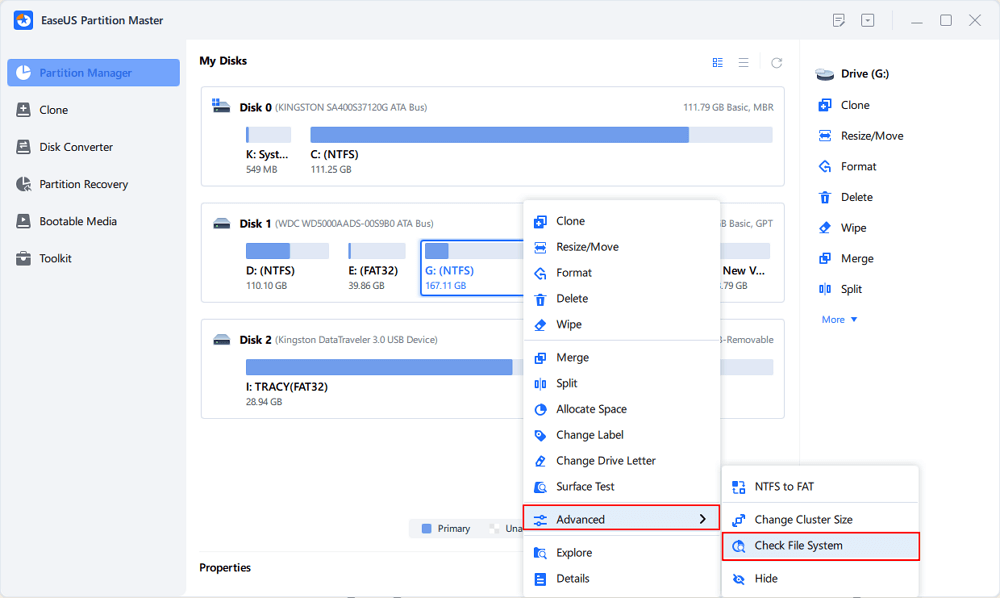
- Postupujte podle pokynů na obrazovce a zkontrolujte chyby souborového systému a pokuste se je opravit.
- Pokud máte podezření na vadné sektory, spusťte test povrchu disku a zkontrolujte jednotku.
Poznámka: Povrchový test může pomoci identifikovat vadné sektory, ale nemůže opravit fyzické poškození hardwaru. Před pokusem o opravu nestabilního disku si zálohujte důležitá data.
Jak zabránit poškození pevného disku v budoucnu
Jakmile bude váš pevný disk opět přístupný, podnikněte několik opatření, abyste snížili pravděpodobnost výskytu stejného problému.
- Bezpečné vyjmutí externích disků: Před odpojením pevných disků USB použijte možnost Bezpečně odebrat hardware.
- Zabraňte náhlému výpadku napájení: Neočekávané vypnutí může přerušit operace zápisu na disk a poškodit struktury souborového systému.
- Sledování stavu disku: Kontrolujte informace SMART a sledujte varovné signály, jako je narůstající počet chybných sektorů nebo časté chyby při čtení/zápisu.
- Pravidelně zálohujte: Důležité soubory ukládejte na jiný fyzický disk nebo do samostatného zálohovacího úložiště.
- Zkontrolujte kabely a připojení: Uvolněné kabely SATA, poškozené porty USB a nestabilní napájecí připojení mohou způsobovat problémy s přístupem k disku.
Pokud disk opakovaně vykazuje chyby, nespoléhejte se pouze na opravy softwaru. Zvažte jeho výměnu dříve, než selže úplně.
Často kladené otázky
1. Může DiskPart opravit poškozený pevný disk?
DiskPart může pomoci s řešením problémů souvisejících s disky správou stavu disku, atributů, oddílů a svazků. Můžete jej například použít k přepnutí offline disku do režimu online, vymazání atributu pouze pro čtení nebo přiřazení písmene jednotky.
DiskPart však nemůže přímo opravit poškození fyzického pevného disku ani provádět obecné opravy souborového systému. Pro logické chyby souborového systému je obvykle vhodnější nástroj CHKDSK.
2. Jak opravím poškozený pevný disk bez formátování?
Začněte kontrolou, zda systém Windows správně detekuje disk. Pomocí nástroje DiskPart můžete zkontrolovat jeho stav, v případě potřeby jej přepnout do režimu online, vymazat nechtěný atribut „jen pro čtení“ a přiřadit písmeno jednotky.
Pokud systém Windows rozpozná souborový systém, můžete zkusit příkaz chkdsk E: /f k opravě logických chyb souborového systému.
Pokud se disk zobrazuje jako RAW, neformátujte jej, pokud potřebujete existující soubory. Před dalšími opravami zvažte obnovu dat.
3. Smaže program DiskPart všechna data?
Příkaz clean odstraní informace o formátování oddílů a svazků z vybraného disku. Znepřístupní stávající oddíly kvůli jejich předchozí struktuře.
I když se na rozdíl od příkazu „vyčistit vše“ nepřepíše každý datový sektor, měli byste s ním zacházet jako s destruktivní operací. Nepoužívejte jej na disku obsahujícím soubory, které chcete zachovat.
4. Jaký je rozdíl mezi CHKDSK a DiskPart?
DiskPart je nástroj pro správu disků, který slouží ke správě disků, oddílů a svazků. CHKDSK je nástroj pro kontrolu souborového systému, který dokáže detekovat a opravit logické chyby souborového systému.
Například použijte DiskPart k přepnutí offline disku do online režimu nebo k přiřazení písmene jednotky. Pomocí CHKDSK zkontrolujte a opravte chyby podporovaného souborového systému.
5. Může CHKDSK opravit pevný disk ve formátu RAW?
Obecně ne. Nástroj CHKDSK nemůže provádět běžné operace opravy souborového systému, pokud systém Windows identifikuje svazek jako RAW, protože nedokáže rozpoznat podporovanou strukturu souborového systému.
Pokud data potřebujete, neformátujte disk ihned. Nejprve zkuste data obnovit. Pokud soubory již nepotřebujete, můžete zvážit přeformátování svazku.
6. Jak poznám, zda je můj pevný disk fyzicky poškozený?
Mezi běžné varovné signály patří klikavé nebo skřípavé zvuky, opakované odpojování, extrémně pomalé rychlosti čtení/zápisu, časté chyby I/O a varování SMART.
Tyto příznaky ne vždy prokazují fyzické poškození, ale neměly by být ignorovány. Zastavte zbytečné pokusy o opravu, pokud je to možné, zálohujte nebo obnovte důležité soubory a v případě potvrzení hardwarové chyby zvažte výměnu disku.
Závěr
Nástroj DiskPart můžete použít k řešení několika běžných problémů s pevným diskem, včetně stavu offline, atributů pouze pro čtení a chybějících písmen jednotek. Je však důležité zvolit správný příkaz pro daný problém.
V případě chyb souborového systému je obecně lepší volbou nástroj CHKDSK. Pokud se disk zobrazuje jako RAW nebo obsahuje důležité nepřístupné soubory, upřednostněte obnovu dat před okamžitým spuštěním čištění nebo formátování.
A co je nejdůležitější, vždy ověřte vybraný disk před provedením jakéhokoli příkazu, který mění jeho oddíly nebo souborový systém. Toto jednoduché opatření může pomoci zabránit náhodné ztrátě dat.
Jak vám můžeme pomoci?
Related Articles
-
BitLocker nemohl zašifrovat jeden nebo více disků v tomto počítači
/2026/06/17
-
Jak opravit šifrovanou jednotku Bitlocker ve Windows 11/10
/2026/06/17
-
Spusťte test rychlosti SD karty ve Windows 10/11 [Snadný návod]
![author icon]() Alexandr/2026/06/17
-
Bezplatná alternativa HDD Regenerator [Stáhnout a zkontrolovat]
![author icon]() Alexandr/2026/06/17
 Alexandr/2026/06/17