


Treść
Strona Spis treści
Aktualizováno uživatelem
Aktualizováno dne Jun 30, 2026
Secure Boot se stal nezbytnou podmínkou pro moderní počítače s Windows. Ať už provádíte upgrade na Windows 11, snažíte se spustit novou hru, která vyžaduje Secure Boot, nebo zlepšujete zabezpečení systému proti malwaru na úrovni spouštění, povolení Secure Boot je často nevyhnutelné. – PR Newswire
Tato příručka vysvětluje, jak povolit funkci Secure Boot na počítači jasným a praktickým způsobem. Dozvíte se, co je Secure Boot, jak zkontrolovat, zda je již povolena, jaké předpoklady musí být splněny a jak ji bezpečně povolit v BIOSu nebo UEFI, aniž byste poškodili systém.
- Co je Secure Boot a proč je důležitý?
- Zkontrolujte, zda je na vašem počítači povoleno bezpečné spuštění
- Požadavky před povolením funkce Secure Boot
- Jak vstoupit do nastavení BIOS nebo UEFI
- Jak povolit Secure Boot v BIOSu (obecné kroky)
- Povolení Secure Boot u populárních značek počítačů
- Časté problémy se zabezpečeným spuštěním a jejich řešení
- Často kladené otázky o povolení zabezpečeného spuštění na PC
Co je Secure Boot a proč je důležitý?
Secure Boot je bezpečnostní funkce firmwaru UEFI, která zajišťuje, že se váš počítač spustí pouze s důvěryhodným softwarem. Během spouštění Secure Boot ověřuje digitální podpisy bootloaderů, ovladačů firmwaru a operačního systému a blokuje neautorizovaný nebo škodlivý kód.
Secure Boot je důležitý, protože:
- Zabraňuje načítání bootkitů a rootkitů před spuštěním systému Windows
- Je vyžadováno nebo důrazně doporučeno pro Windows 11 (od společnosti Microsoft)
- Je stále častěji vyžadován moderními hrami a systémy proti podvádění
- Spolupracuje s TPM 2.0 a tvoří základní bezpečnostní standard pro nové počítače
Pokud je Secure Boot deaktivován, Windows může stále fungovat, ale některé funkce, aktualizace nebo aplikace mohou odmítnout fungovat. Více informací o Secure Boot najdete v tomto příspěvku na Redditu níže:
Co je Secure Boot a mám jej zapnout nebo vypnout?
byu/____Maximus____intechsupport
Zkontrolujte, zda je na vašem počítači povoleno Secure Boot
Než provedete jakékoli změny, měli byste ověřit aktuální stav Secure Boot. Zde jsou dvě metody, jak zkontrolovat, zda je Secure Boot zapnutý.
Metoda 1: Použijte systémové informace
Stiskněte klávesy Win + R, zadejte msinfo32 a stiskněte klávesu Enter
Vyhledejte stav Secure Boot
- Zapnuto → Bezpečné spuštění je povoleno
- Vypnuto → Secure Boot je podporováno, ale je deaktivováno
- Nepodporováno → Váš systém nepodporuje Secure Boot (Více informací o chybě „Secure Boot není podporováno“ najdete v tomto příspěvku na Redditu )
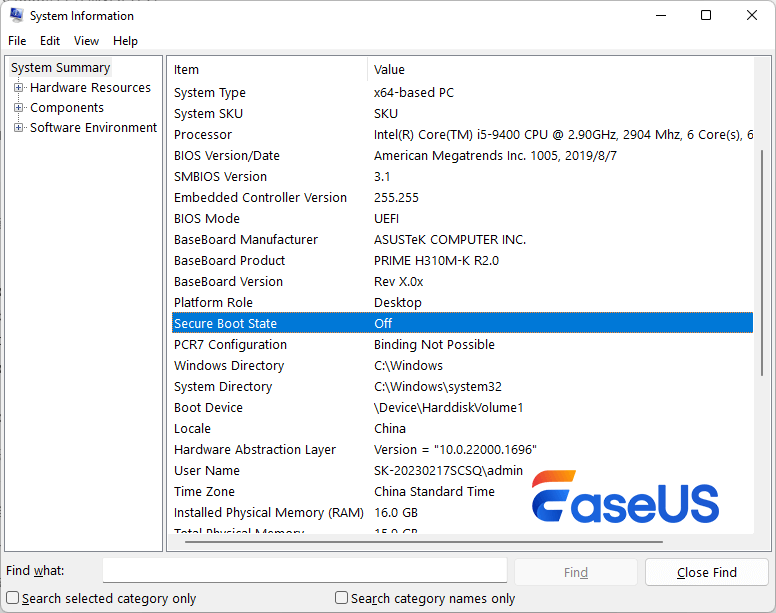
Metoda 2: Použijte PowerShell
Klikněte pravým tlačítkem na Start a vyberte Windows PowerShell (správce).
Spusťte:Confirm-SecureBootUEFI
- True = povoleno
- False = zakázáno
Pokud je funkce Secure Boot vypnutá, pokračujte podle níže uvedených kroků a funkci Secure Boot zapněte. Nezapomeňte tento příspěvek sdílet, abyste pomohli dalším uživatelům.

Požadavky před zapnutím Secure Boot
Toto je nejčastější bod, kde se uživatelé zaseknou. Funkci Secure Boot nelze povolit, pokud nejsou splněny všechny předpoklady.
#1. Váš počítač musí používat UEFI (nikoli Legacy BIOS)
Secure Boot funguje pouze v režimu UEFI. Pokud váš systém používá Legacy BIOS nebo CSM (Compatibility Support Module), Secure Boot nebude k dispozici nebo bude šedý.
#2. Váš systémový disk musí být GPT (ne MBR)
Secure Boot vyžaduje styl oddílu GPT. Pokud je váš disk MBR: Secure Boot se nezapne; Windows se může spustit pouze v režimu Legacy
Kroky pro ověření, zda je systémový disk GPT:
- Stiskněte Win + R, zadejtediskmgmt.msc a stiskněte klávesu Enter.
- V dolním panelu klikněte pravým tlačítkem myši na „Disk 0“ (obvykle systémový disk) a vyberte „Vlastnosti“.
- Přejděte na kartu „Svazky“. Podívejte se na „Styl oddílu“. Zobrazí se buď „Tabulka oddílů GUID (GPT)“, nebo „Hlavní spouštěcí záznam (MBR)“.
Pokud systémový disk používá MBR, musíte MBR převést na GPT. EaseUS Partition Master vám umožňuje převést systémový disk z MBR na GPT bez ztráty dat nebo přeinstalování Windows:
Krok 1.Nainstalujte a spusťte EaseUS Partition Master na svém počítači.
Krok 2. Otevřete kartu Disk Converter, vyberte „MBR => GPT“ a klikněte na „Next“ pro pokračování.
Krok 3. Vybertecílový disk MBR a kliknutím na „Convert“ spusťte převod.
Vestavěné nástroje systému Windows také umožňují převést MBR na GPT, ale některé z nich nepodporují převod systémového disku nebo jsou pro začátečníky obtížně použitelné. Pokud však máte dostatečné zkušenosti s počítači, můžete k tomuto účelu použít nástroj MBR2GPT.
#3. TPM 2.0 by měl být povolen
Ačkoli Secure Boot a TPM jsou samostatné funkce, Windows 11 očekává, že budou obě aktivní. Zapnutí TPM jako první může zabránit pozdějším problémům s instalací nebo kompatibilitou.
Jak vstoupit do nastavení BIOS nebo UEFI
Do BIOS/UEFI se můžete dostat pomocí jedné z níže uvedených metod.
Možnost 1: Během spouštění
Restartujte počítač a opakovaně stiskněte příslušnou klávesu:
- Del nebo F2 (většina stolních počítačů a notebooků)
- F10, Esc nebo F12 (liší se podle výrobce)
Možnost 2: Z nastavení systému Windows
- Přejděte do Nastavení → Systém → Obnova
- Klikněte na Restartovat nyní v části Pokročilé spuštění
- Přejděte na: Odstraňování potíží → Pokročilé možnosti → Nastavení firmwaru UEFI
Počítač se restartuje přímo do BIOS/UEFI.
Jak povolit zabezpečené spuštění v BIOSu (obecné kroky)
Ačkoli se rozložení BIOSu liší podle značky, logika je u všech systémů stejná.
Krok 1: Přepněte režim spouštění na UEFI
- Najděte Boot Mode (Režim spouštění), Boot List Option (Možnosti seznamu spouštění) nebo CSM
- Nastavte režim spouštění na UEFI
- Zakažte Legacy Boot nebo CSM
Tento krok je povinný. Jinak se Secure Boot nezobrazí.
Krok 2: Najděte nastavení Secure Boot
Bezpečné spuštění se obvykle nachází v části:
- Spuštění
- Zabezpečení
- Konfigurace operačního systému Windows
Nastavte Secure Boot na Enabled (Povolené).
Krok 3: Nainstalujte výchozí klíče Secure Boot (je-li to nutné)
Pokud nelze Secure Boot povolit:
- Vyhledejte možnost Nainstalovat výchozí klíče zabezpečeného spouštění
- nebo Obnovit tovární klíče
- Použijte změnu a znovu povolte Secure Boot
Krok 4: Uložte a ukončete
Stiskněte klávesu F10, potvrďte změny a restartujte počítač.
Povolení funkce Secure Boot u populárních značek počítačů
#1. Počítače Dell (viz oficiální webové stránky společnosti Dell)
- Spusťte počítač.
- Když se zobrazí logo Dell, stiskněte klávesuF2 a přejděte do systému BIOS.
- Po vstupu do systému BIOS vyhledejte možnost Secure Boot (Zabezpečený spouštěcí proces).
- Změňte Secure Boot na Enabled (Povoleno).
- V závislosti na počítači vyberte možnost Apply (Použít) nebo Save and Exit (Uložit a ukončit).
#2. ASUS ( viz oficiální webové stránky ASUS)
- Restartujte počítač a přejděte do systému BIOS (stiskněte klávesu Delete nebo F2), přepněte do pokročilého režimu a přejděte na kartu Boot (Spuštění).
- Vyberte možnost Secure Boot, nastavte OS Type na Windows UEFI mode a poté se ujistěte, že je Secure Boot Control nastaveno na Enabled, uložte a ukončete, aby se změny projevily.
#3. HP (viz oficiální webové stránky HP)
- Chcete-li povolit Secure Boot na počítači HP, restartujte počítač, opakovaně stiskněteklávesu Esc a poté klávesu F10 pro vstup do BIOSu.
- Přejděte do části Security (Zabezpečení) nebo Boot > Secure Boot Configuration (Konfigurace zabezpečeného spouštění), v případě potřeby načtěte tovární klíče a deaktivujte Legacy Support/CSM (Podpora starších verzí/CSM).
- Nastavte Secure Boot na Enabled, poté Save and Exit (F10) pro restartování.
#4. Lenovo (viz oficiální webové stránky Lenovo)
- Chcete-li povolit Secure Boot na počítači Lenovo s procesorem , restartujte počítač a opakovaně stiskněte klávesu BIOS (obvykle F1 nebo F2) při zobrazení loga Lenovo, abyste vstoupili do nastavení.
- Přejděte na kartu Security (Zabezpečení) nebo Boot (Spuštění), najděte nastavení Secure Boot (Zabezpečený start), povolte jej a poté uložte a ukončete (často klávesou F10), aby se změny projevily.
#5. MSI (viz oficiální webové stránky společnosti MSI)
- Vstupte do BIOSu (během spouštění opakovaně stiskněte klávesu Delete), přepněte do pokročilého režimu a nastavte CSM na UEFI.
- Najděte Secure Boot v části Settings > Security (nebo Windows OS Configuration) a nastavte jej na Enabled, ujistěte se, že je režim Standard, a nakonec Save & Exit (F10).
Po přechodu na UEFI může být nutné restartovat počítač, aby se aktivovala funkce Secure Boot.
#6. Gigabyte (viz oficiální webové stránky Gigabyte)
Restartujte počítač, stiskněteklávesu Deletepro vstup do BIOS/UEFI, přejděte na kartuBoot(nebo Security), deaktivujte CSM Support, aktivujte Secure Boot a pokud zůstane neaktivní, přepněte do režimu Custom a Restore Factory Keys, poté uložte a ukončete pro aktivaci.
Sdílejte tento příspěvek a pomozte více uživatelům hladce aktivovat funkci Secure Boot.
Časté problémy se Secure Boot a jejich řešení
-
Chybí možnost Secure Boot
| Možné příčiny: | Řešení: |
|---|---|
|
|
Více informací najdete v tomto příspěvku na Redditu:
Chybí možnost Secure Boot
byu/iTzBoltHDv MSI_Gaming
- Secure Boot je povoleno, ale Windows hlásí „Vypnuto“
| To obvykle znamená: | Řešení: |
|---|---|
|
|
Více informací o této chybě najdete v tomto příspěvku na Redditu:
Secure Boot je povoleno, ale není aktivní pro Windows 11
byu/O0UFFingigabyte
Pokročilé scénáře a poznámky
- Systémy s duálním bootováním: Bezpečné spuštění může blokovat nepodepsané zavaděče Linuxu, pokud není správně nakonfigurováno.
- Dočasné deaktivování: Některé aktualizace firmwaru nebo hardwarové nástroje vyžadují krátkodobé vypnutí funkce Secure Boot.
- Po aktualizaci BIOSu: Nastavení Secure Boot se může resetovat – po aktualizaci firmwaru vždy znovu zkontrolujte.
Konečná kontrola před dokončením
Před opuštěním BIOSu zkontrolujte:
- Režim spouštění je UEFI
- Disk používá GPT
- Secure Boot je povoleno
- Jsou nainstalovány výchozí klíče
- Windows hlásí stav zabezpečeného spouštění = zapnuto
Závěr
Povolení Secure Boot na PC již není pro mnoho uživatelů volitelnou možností. Jedná se o základní požadavek pro Windows 11, moderní bezpečnostní standardy a rostoucí počet aplikací a her.
Zajištěním režimu UEFI, struktury disku GPT a správné konfigurace BIOSu můžete bezpečně povolit Secure Boot bez nutnosti přeinstalace Windows. Pokud se Secure Boot jeví jako nedostupný, problém téměř vždy souvisí s nastavením staršího bootování nebo formátem disku, nikoli s hardwarovými omezeními.
Pokud budete pečlivě postupovat podle pokynů v tomto průvodci, měli byste být schopni bezpečně povolit Secure Boot na většině moderních počítačů.
Často kladené otázky o povolení Secure Boot na počítači
1. Je Secure Boot vyžadován pro Windows 11?
Ano. Secure Boot je jedním z oficiálních systémových požadavků pro Windows 11. I když některé instalace mohou tuto kontrolu obejít, společnost Microsoft důrazně doporučuje povolit Secure Boot, aby byla zajištěna integrita systému, bezpečnost firmwaru a kompatibilita s budoucími aktualizacemi.
2. Proč nemohu povolit Secure Boot v BIOSu?
Nejčastější důvody jsou:
- Váš systém používá Legacy BIOS nebo CSM namísto UEFI
- Váš systémový disk je naformátován jako MBR namísto GPT
- Klíče Secure Boot nejsou nainstalovány
- Firmware BIOS je zastaralý
Bezpečné spuštění se zobrazí pouze v případě, že jsou splněny všechny požadavky.
3. Vymazá se při povolení Secure Boot data?
Ne. Samotné povolení funkce Secure Boot data nesmaže. Pokud však je třeba disk převést z MBR na GPT, měli byste před pokračováním ověřit, zda použitá metoda podporuje zachování dat.
4. Lze funkci Secure Boot povolit bez přeinstalování systému Windows?
Ano, ve většině případů. Pokud váš hardware podporuje UEFI a váš disk lze převést na GPT, lze Secure Boot povolit bez přeinstalování systému Windows. Nástroje jako mbr2gpt jsou určeny právě pro tento scénář.
5. Co se stane, když zakážu funkci Secure Boot?
Zakázání funkce Secure Boot může:
- Zabraňuje správné instalaci nebo aktualizaci systému Windows 11
- Způsobuje, že některé hry nebo systémy proti podvádění přestanou fungovat
- Snižuje ochranu proti malwaru na úrovni spouštění
Funkci Secure Boot lze v případě potřeby dočasně deaktivovat, ale pro každodenní použití se to nedoporučuje.
6. Je Secure Boot stejné jako TPM 2.0?
Ne. Secure Boot a TPM 2.0 jsou samostatné technologie:
- Secure Boot ověřuje důvěryhodné spouštěcí komponenty během spouštění
- TPM 2.0 ukládá kryptografické klíče a podporuje zabezpečení na úrovni zařízení
Obě jsou vyžadovány pro Windows 11, ale slouží k různým účelům.
7. Proč se Secure Boot zobrazuje jako „vypnuto“ i po jeho povolení?
K tomu obvykle dochází, když:
- Výchozí klíče Secure Boot nebyly nainstalovány
- CSM je stále částečně povolen
- Operační systém byl nainstalován v režimu Legacy
Znovu vstupte do BIOSu, nainstalujte výchozí klíče, potvrďte režim spouštění UEFI a restartujte systém.
8. Ovlivňuje Secure Boot výkon her?
Ne. Secure Boot nesnižuje výkon her. Některé moderní hry dokonce vyžadují, aby byl Secure Boot povolen, aby podporovaly pokročilé systémy proti podvádění.
9. Jak zjistím, zda moje základní deska podporuje funkci Secure Boot?
Většina počítačů vyrobených po roce 2016 podporuje Secure Boot. Podporu můžete ověřit následovně:
- Kontrola msinfo32 pro funkci Secure Boot
- Kontrola specifikací výrobce základní desky nebo notebooku
- Hledání možností UEFI v nastavení BIOS
10. Mám povolit Secure Boot na starším počítači?
Pokud váš hardware podporuje UEFI a GPT, povolení Secure Boot může zlepšit bezpečnost. Velmi staré systémy nebo starší software však nemusí být kompatibilní. Před provedením změn vždy ověřte kompatibilitu.
Jak vám můžeme pomoci?
Related Articles
-
3 nejjednodušší způsoby, jak spustit test rychlosti USB ve Windows 10 v roce 2024
![author icon]() Alexandr/2026/06/17
Alexandr/2026/06/17 -
Jak vytvořit spouštěcí disk EaseUS WinPE ve Windows 10/8/7
/2026/06/17
-
5 nejlepších doporučených softwarů pro testování rychlosti SSD s klady a zápory
/2026/06/17
-
Jak formátovat NVMe SSD ve Windows 10/11 [Úplný průvodce]
![author icon]() Alexandr/2026/06/17
Alexandr/2026/06/17
 Alexandr/2026/06/17