


Treść
Strona Spis treści
Aktualizováno uživatelem
Aktualizováno dne Sep 09, 2026
- Proč vytvořit bootovací instalační disk Golden Gate
- Co potřebujete k vytvoření bootovacího USB disku Golden Gate
- Jak vytvořit bootovací instalační disk macOS 27 Golden Gate
- Nefunguje bootovací USB z Golden Gate? Vyzkoušejte tato řešení
- Často kladené otázky o bootovacích instalačních programech Golden Gate
Chcete vytvořit bootovací instalační disk macOS 27 Golden Gate? Instalační program z USB vám nabízí pohodlný způsob instalace macOS, aniž byste museli pokaždé znovu stahovat celý instalační program. Může být také užitečný pro čistou instalaci, nastavení více kompatibilních Maců nebo pro udržení offline instalačního programu připraveného, když váš běžný způsob instalace nefunguje.
Bootovací USB disk Golden Gate si můžete vytvořit ručně pomocí příkazu createinstallmedia od společnosti Apple. Existuje však jednodušší možnost, pokud se raději vyhnete terminálu: EaseUS Partition Master pro Mac obsahuje nástroj pro tvorbu instalačních programů pro MacOS, který si může stáhnout kompatibilní instalační program pro macOS a pomocí průvodce přeměnit USB disk na bootovací instalační médium.
Tato příručka zahrnuje obě metody, takže si můžete vybrat tu, která nejlépe vyhovuje vašim zkušenostem. Pokud vám byla užitečná, neváhejte tento příspěvek sdílet, abyste pomohli dalším lidem.

Proč vytvářet bootovací instalační disk Golden Gate?
Spouštěcí instalační program je víc než jen kopie macOS na USB. Obsahuje instalační prostředí potřebné ke spuštění Macu a instalaci operačního systému z externího média. Existuje několik situací, kdy má smysl vytvořit instalační program macOS 27 Golden Gate na USB.
1️⃣Instalace Golden Gate na více Maců
Pokud potřebujete nainstalovat macOS na několik kompatibilních Maců, může být opakované stahování celého instalačního programu nepraktické, zejména na pomalejším nebo omezeném internetovém připojení. Díky bootovacímu instalačnímu programu z USB můžete na kompatibilních Macech znovu použít stejné instalační médium, místo abyste instalační program pokaždé stahovali od nuly.
2️⃣Proveďte čistou instalaci
Spouštěcí instalační program se může hodit i tehdy, když chcete začít s čistou instalací macOS, a ne jen upgradovat stávající systém. Můžete například chtít vymazat interní disk a nainstalovat macOS 27 Golden Gate od nuly. Instalační program z USB vám nabízí další způsob, jak spustit instalační proces.
3️⃣Používejte offline instalační program macOS
Obnova z internetu je praktická, ale závisí na funkčním síťovém připojení. Bootovací USB disk uchovává instalační soubory macOS lokálně dostupné. To může být obzvláště užitečné, pokud máte pomalé připojení, potřebujete macOS přeinstalovat během řešení problémů nebo prostě chcete mít po ruce instalační program.
4️⃣Řešení problémů s instalací macOS
Spouštěcí instalační program může poskytnout alternativu, pokud instalace macOS prostřednictvím běžné aktualizace softwaru, Finderu nebo procesu obnovení nefunguje podle očekávání. Apple také označuje spouštěcí instalační programy za užitečné, když se běžné metody instalace nezdaří nebo když potřebujete nainstalovat macOS na více Maců.
Co potřebujete k vytvoření bootovacího USB disku Golden Gate
Než začnete, připravte si následující:
- Kompatibilní Mac ( Požadavky na hareware v systému macOS 27 Golden Gate naleznete v této příručce)
- USB flash disk nebo externí úložné zařízení
- Alespoň 16 GB dostupného úložiště; 32GB disk vám poskytne více místa
- Stabilní připojení k internetu, pokud je stále potřeba stáhnout instalační program macOS
- Přístup správce na Macu
- Nejdůležitější je si nejprve zálohovat všechny důležité soubory na USB disku. Vytvoření bootovacího instalačního programu macOS vymaže cílový USB disk. Nepoužívejte disk, který obsahuje soubory, které stále potřebujete.
Jak vytvořit bootovací instalační disk macOS 27 Golden Gate
V této části se seznámíte se dvěma metodami, jak vytvořit bootovací USB disk pro macOS 27 Golden Gate. Vyberte vhodnou metodu a nainstalujte Golden Gate na svůj Mac.
| Srovnání | EaseUS Partition Master pro Mac | Terminál |
|---|---|---|
| Obtížnost | Snadný |
Více technického |
| Rozhraní |
|
Příkazový řádek |
| Stáhnout instalační program | Zabudováno do pracovního postupu | Stáhnout samostatně |
| Příprava USB | Zpracováno nástrojem | Manuál |
| Nejlepší pro | Začátečníci a uživatelé, kteří chtějí jednodušší pracovní postup | Zkušení uživatelé Maců |
Metoda 1. Vytvořte bootovací instalační disk Golden Gate pomocí EaseUS Partition Master pro Mac
Pokud se nechcete zabývat příkazy terminálu, EaseUS Partition Master pro Mac nabízí mnohem jednodušší pracovní postup.
Jeho MacOS Installer Creator je navržen speciálně pro vytváření bootovacích instalačních médií macOS. Můžete si vybrat kompatibilní verzi macOS, zvolit cílový USB disk a nechat software, aby se postaral o proces vytvoření. Pokud se požadovaná verze macOS nezobrazí, můžete také použít kompatibilní lokální instalační program .pkg.
Krok 1. Připojte USB disk k počítači Mac
- Připojte USB flash disk nebo externí disk k Macu.
- Ujistěte se, že má dostatek volného místa a že máte zálohované všechny soubory, které jsou na něm uložené.
Krok 2. Otevřete EaseUS Partition Master pro Mac
- Spusťte EaseUS Partition Master pro Mac.
- V hlavním rozhraní vyhledejte a vyberte MacOS Installer Creator.
Nástroj vás provede procesem vytvoření instalačního programu, aniž byste museli ručně vytvářet příkaz terminálu.
Krok 3. Vyberte macOS 27 Golden Gate
- Vyberte verzi macOS, kterou chcete použít pro instalační program (macOS 27 Golden Gate).
Pokud požadovaná verze není v seznamu uvedena, EaseUS nabízí také možnost Použít lokální balíček pkg. To vám umožní použít kompatibilní instalační balíček macOS, který již máte na Macu.
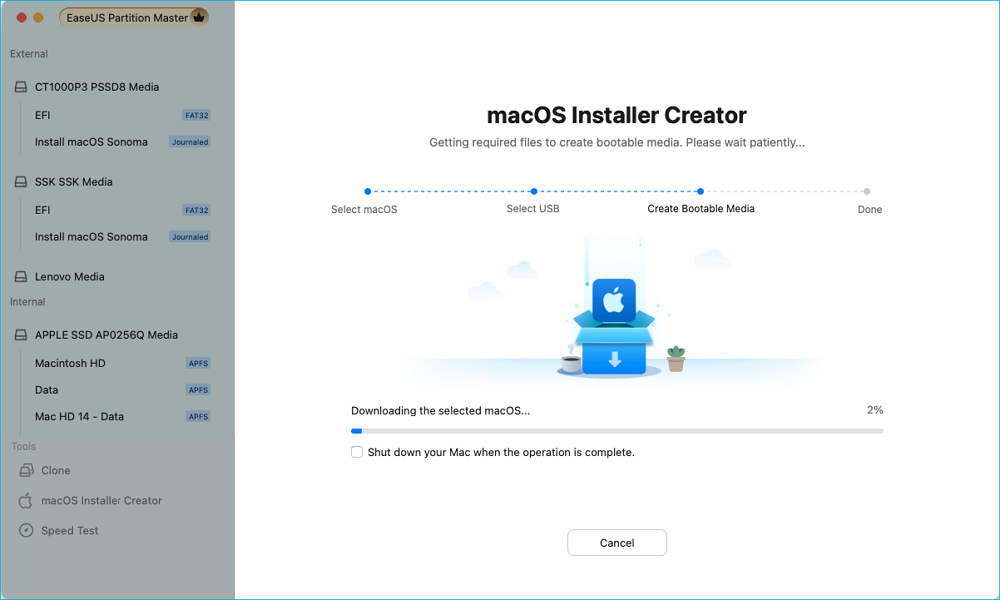
Krok 4. Vyberte USB disk
- Vyberte USB disk, který chcete proměnit v instalační program Golden Gate.
🔴Buďte zde velmi opatrní. Vybraný disk bude během procesu vytváření smazán. Pokud USB disk obsahuje fotografie, dokumenty, zálohy nebo jiné důležité soubory, před pokračováním je zastavte a zálohujte.
Krok 5. Vytvořte spouštěcí instalační program
- Spusťte proces vytváření a nechte EaseUS Partition Master pro Mac dokončit požadované operace.
V závislosti na velikosti instalačního programu a rychlosti USB může to chvíli trvat. Během vytváření instalačního programu neodpojujte USB disk.
Jakmile proces dokončí, USB disk se stane vaším bootovacím instalačním programem macOS.
Krok 6. Spusťte Mac z instalačního programu USB
Protože systém macOS 27 Golden Gate podporuje pouze křemíkové Macy Apple, platí níže uvedený postup spuštění pro kompatibilní křemíkové Macy Apple.
- Připojte bootovací instalační program Golden Gate z USB k vašemu Macu.
- Úplně vypněte Mac.
- Stiskněte a podržte tlačítko napájení.
- Držte stisknuté tlačítko, dokud se nezobrazí Načítání možností spuštění.
- Vyberte bootovací instalační program Golden Gate.
- Klikněte na Pokračovat.
Poznámka: Na Macy s procesorem Intel nelze nainstalovat macOS 27 Golden Gate. Pokud máte Mac s procesorem Intel, macOS 26 Tahoe je nejnovější hlavní verzí macOS podporovanou hardwarem s procesorem Intel.
Metoda 2. Vytvořte bootovací instalační program Golden Gate pomocí terminálu
Dáváte přednost vestavěným nástrojům od Applu? Instalační program si můžete vytvořit ručně pomocí Terminálu. Tato metoda využívá nástroj createinstallmedia, který je součástí instalačního programu macOS. Poskytuje vám přímočařejší kontrolu, ale také zahrnuje více kroků a ponechává více prostoru pro psaní nebo výběr nesprávné jednotky.
Metoda 2. Vytvořte bootovací instalační program Golden Gate pomocí terminálu
Pokud dáváte přednost vestavěným nástrojům od Applu, můžete si vytvořit bootovací instalační program macOS 27 Golden Gate pomocí Terminálu a příkazu createinstallmedia. Tato metoda vám dává přímočařejší kontrolu nad instalačním médiem, ale vyžaduje několik manuálních kroků.
Krok 1. Stáhněte si kompletní instalační program pro macOS 27
- Nejprve si stáhněte kompletní instalační program macOS 27 Golden Gate.
- Po dokončení stahování se ujistěte, že se instalační aplikace nachází ve složce Aplikace. Její název se může lišit v závislosti na vydání nebo beta verzi, například: Instalace macOS 27 Golden Gate Beta.app
- U finální verze se název instalačního programu může lišit. Důležité je, abyste použili kompletní instalační aplikaci pro macOS, a ne běžný balíček aktualizací.
Krok 2. Připojte USB disk
- Připojte k Macu USB flash disk nebo jiné externí úložné zařízení.
- Nejprve si zálohujte všechny důležité soubory na disku. Vytvoření bootovacího instalačního programu vymaže USB disk.
Krok 3. Naformátujte USB disk
- Otevřete Aplikace > Nástroje > Disková utilita.
- Vyberte USB disk a klikněte na tlačítko Smazat. Použijte následující nastavení:
- Formát: Mac OS Extended (žurnálovaný)
- Schéma: Mapa oddílů GUID
- Název: MůjSvazek
- Klikněte na Vymazat a počkejte, až Disková utilita dokončí práci.
Krok 4. Otevřete terminál
- Otevřete Aplikace > Nástroje > Terminál.
- Nástroj createinstallmedia je součástí instalačního balíčku macOS v sekci: Obsah/Zdroje/
- Příkaz můžete zadat ručně nebo vyhledat soubor createinstallmedia v instalačním balíčku a přetáhnout jej do Terminálu, čímž se cesta k němu automaticky vloží.
Krok 5. Spusťte příkaz Createinstallmedia
Příkaz má tuto obecnou strukturu:
sudo /Aplikace/Instalace\ macOS\ 27\ Golden\ Gate\ Beta.app/Obsah/Zdroje/createinstallmedia --volume /Svazky/MůjSvazek
- Přesný název instalačního programu se může lišit v závislosti na verzi Golden Gate nebo beta verzi. Pokud se liší, nahraďte název instalačního programu a název MyVolume skutečnými názvy na vašem Macu.
- Stiskněte klávesu Enter a po zobrazení výzvy zadejte heslo správce. Terminál nebude při psaní zobrazovat znaky.
- Terminál vás poté upozorní, že cílový svazek bude smazán. Po ověření, že jste vybrali správný USB disk, stiskněte klávesu Y a pokračujte stisknutím klávesy Enter.
Krok 6. Počkejte na dokončení instalačního programu
- Terminál vymaže USB disk a zkopíruje na něj instalační soubory macOS.
- Během spuštěného procesu neodpojujte ani nevysouvejte USB disk.
- Počkejte, až Terminál potvrdí, že je instalační médium k dispozici. Měla by se zobrazit zpráva podobná této: Instalační médium je nyní k dispozici v „/Svazky/Install macOS 27 Beta“.
- Jakmile se tato zpráva zobrazí, je spouštěcí instalační program Golden Gate připraven. Můžete ukončit Terminál, vyjmout USB disk a použít ho k instalaci macOS 27 Golden Gate na kompatibilní Apple Silicon Mac.
Ruční proces je zdokumentován v aktuálních instalačních příručkách Golden Gate USB a řídí se přístupem createinstallmedia od společnosti Apple. Pokud se vám líbí Terminál a chcete nativní pracovní postup od společnosti Apple, createinstallmedia je perfektní volbou. Pokud byste raději vybrali verzi macOS a USB disk z průvodce, je jednodušší cesta EaseUS Partition Master pro Mac.
Nefunguje bootovací USB z Golden Gate? Vyzkoušejte tato řešení
Instalační program USB může selhat z několika důvodů. Než jej budete opakovaně vytvářet, zkontrolujte základní informace.
1. Zkontrolujte kapacitu USB
- Použijte USB disk s alespoň 16 GB úložiště. Disk s kapacitou 32 GB je pohodlnější volbou, zejména pro novější uživatele macOS.
2. Ujistěte se, že USB bylo správně vymazáno
- Pokud jste instalační program vytvořili ručně, zkontrolujte schéma rozdělení a formát USB disku.
- Pro tradiční metodu createinstallmedia se běžně používá mapa oddílů GUID a Mac OS Extended (Journaled).
3. Ujistěte se, že máte plnou verzi instalačního programu
- Malý aktualizační balíček není totéž co kompletní instalační program macOS.
- Pokud Terminál nemůže najít soubor createinstallmedia, zkontrolujte, zda jste si skutečně stáhli kompletní instalační soubor Install macOS ... .app.
4. Zkontrolujte kompatibilitu s Macem
- Spouštěcí instalační program neobchází požadavky společnosti Apple na kompatibilitu hardwaru.
- Před instalací macOS 27 Golden Gate se ujistěte, že váš Mac je podporován konkrétní verzí macOS, kterou jste si stáhli.
5. Znovu vytvořte instalační program
- Pokud byl proces vytváření přerušen, bylo odpojeno USB zařízení nebo byl instalační soubor neúplný, výsledné médium nemusí fungovat správně.
- V takovém případě vymažte USB a znovu vytvořte instalační program.
- S EaseUS Partition Master pro Mac se můžete vrátit do MacOS Installer Creator, znovu vybrat instalační program macOS, vybrat USB disk a restartovat proces vytváření.
Často kladené otázky o bootovacích instalačních programech Golden Gate
1. Mohu nainstalovat macOS 27 Golden Gate na Mac s procesorem Intel?
Ne. macOS 27 Golden Gate nepodporuje Macy s procesorem Intel. K instalaci Golden Gate je vyžadován čip Apple. Uživatelé Maců s procesorem Intel mohou nadále používat macOS 26 Tahoe, což je poslední hlavní verze macOS kompatibilní s Macy s procesorem Intel.
2. Kolik úložného prostoru potřebuji pro bootovací USB disk Golden Gate?
Minimálním počátečním bodem pro bootovací instalační program macOS je obvykle 16GB USB disk, zatímco 32 GB nebo větší je bezpečnější volba. Vždy si ověřte požadavky na úložiště pro konkrétní instalační program, který používáte.
3. Vymaže se po vytvoření bootovacího USB disku Golden Gate disk?
Ano. Vytvoření bootovacího instalačního média vymaže cílový USB disk. Před zahájením zálohujte vše důležité.
4. Mohu si vytvořit instalační program Golden Gate bez terminálu?
Ano. EaseUS Partition Master pro Mac nabízí grafický pracovní postup pro tvorbu instalačních programů macOS. Vyberete kompatibilní verzi macOS, vyberete cílový USB disk a spustíte proces vytváření. Pokud požadovaná verze není v seznamu zobrazena, může také použít lokální instalační program .pkg.
5. Mohu instalační program Golden Gate USB použít na více počítačích Mac?
Ano, pokud jsou Macy kompatibilní s verzí macOS, kterou instalujete. Spouštěcí instalační program je obzvláště užitečný, když potřebujete nainstalovat stejnou verzi macOS na více počítačů.
6. Potřebuji k instalaci macOS 27 Golden Gate bootovací USB disk?
Ne. Pro běžný upgrade nebo přeinstalaci macOS není vyžadován spouštěcí instalační program.
To se hodí, když chcete provést čistou instalaci, nainstalovat macOS na více Maců, ponechat si offline instalační program nebo mít alternativu, když není k dispozici běžný instalační proces.
7. Mohu vytvořit bootovací USB disk s macOS pomocí lokálního instalačního balíčku?
Ano. Pokud EaseUS Partition Master pro Mac nezobrazí požadovanou verzi macOS, MacOS Installer Creator podporuje použití lokálního kompatibilního instalačního balíčku .pkg.
Závěrečné myšlenky
Pokud je vaším cílem jednoduše vytvořit bootovací instalační disk macOS 27 Golden Gate, nemusíte proces zbytečně komplikovat.
Terminálová metoda funguje a poskytuje vám přímou kontrolu nad nástrojem createinstallmedia od společnosti Apple. Vyžaduje však stažení plného instalačního programu, správné naformátování USB disku, nalezení instalačního programu, sestavení příkazu a výběr správného svazku. Pro jednodušší pracovní postup nabízí EaseUS Partition Master pro Mac grafický nástroj pro tvorbu instalačních programů macOS. Vyberte verzi macOS, vyberte USB disk a nechte nástroj, aby se postaral o vytvoření instalačního programu. V případě potřeby může také pracovat s lokálním instalačním programem .pkg.
Jakmile je bootovací USB disk připravený, můžete si ho ponechat jako opakovaně použitelný instalační disk macOS pro čisté instalace, řešení problémů nebo instalaci Golden Gate na jiné kompatibilní Macy.
Jak vám můžeme pomoci?
Related Articles
-
Jak opravit a obnovit nepřidělené místo na USB/SD kartě
/2026/06/17
-
Jak zavést systém Windows z karty SD [Úplný průvodce]
/2026/06/17
-
Jak zdarma naklonovat HDD na SSD
/2026/06/17
-
Smazání rozšířeného oddílu | 3 osvědčené způsoby
/2026/06/17