


Spis treści
Mnoho uživatelů Maců se při opravě externích úložných jednotek spoléhá na nativní aplikaci Disk Utility. Když vložíte poškozenou paměťovou kartu a spustíte diagnostický nástroj, může se zobrazit frustrující upozornění, že vaši SD kartu nelze opravit pomocí nástroje First Aid .
Tento problém s SD kartou na Macu je častější, než si mnoho lidí myslí, protože First Aid je navržen tak, aby dobře fungoval s nativními formáty macOS.
Tato chyba obvykle znamená, že poškození základního souborového systému je příliš závažné pro základní opravné protokoly systému macOS, nebo že je karta naformátována v souborovém systému, jako je exFAT nebo FAT32, který systém macOS nedokáže nativně opravit tak efektivně jako vlastní souborový systém Apple.
Proč First Aid nedokáže opravit SD kartu na Macu
První pomoc funguje spolehlivě s disky formátovanými pro macOS. Nemá plný přístup k opravě závažných chyb v nenativních souborových systémech, které většina SD karet používá. Omezené možnosti opravy vedou k hlášením o neúspěšné opravě, i když karta není fyzicky poškozená.
Další významnou příčinou je poškození souborového systému. K poškození dochází, když uživatelé vyjmou kartu bez jejího bezpečného vysunutí, přeruší přenos souborů nebo vypnou zařízení během čtení nebo zápisu. Tyto akce naruší strukturu souborů, takže kartu nelze opravit základními nástroji.
Stárnoucí paměťové čipy nebo slabé připojení mohou také bránit aplikaci First Aid v plnění jejích úkolů. Ať už je příčina jakákoli, nejdůležitějším prvním krokem je okamžitě přestat kartu používat. Pokračování v používání karty přepíše data, což znemožní obnovení SD karty .

Obnovení smazaných souborů na Macu [Kompletní průvodce]
Tato příručka popisuje, jak obnovit smazané soubory ze zařízení Mac – včetně pevných disků, karet a USB – v různých situacích.

Oprava 1. Nejprve obnovte data pomocí aplikace Data Recovery na Macu
Než se pustíte do pokročilých oprav systému nebo formátování, musíte upřednostnit zachování dat. Jakékoli další pokusy o opravu mohou přepsat stávající soubory nebo způsobit trvalou ztrátu dat.
Protože Disková utilita nedokáže opravit rozložení souborového systému, potřebujete profesionální software, který dokáže obejít poškozenou strukturu adresářů a přímo číst sektory nezpracovaných dat. Pro tento scénář se důrazně doporučuje EaseUS Data Recovery Wizard pro Mac . Dokáže detekovat vážně poškozené SD karty, i když je operační systém Mac odmítá správně připojit.
Stáhněte a nainstalujte si do počítače aplikaci EaseUS Data Recovery Wizard pro Mac a postupujte podle následujících kroků:
Krok 1. Vyberte SD kartu
- Správně připojte paměťovou kartu k počítači Mac. Spusťte Průvodce obnovou dat EaseUS pro Mac.
- Přejděte do sekce „Obnova SD karty“, vyhledejte SD kartu Canon/Nikon/Go Pro/DJI/Sony a klikněte na „Hledat ztracené soubory“.

Krok 2. Filtrování ztracených dat z SD karty
Po skenování se všechny soubory zobrazí v levém panelu ve výsledcích skenování. Najděte požadované fotografie, videa a další soubory.

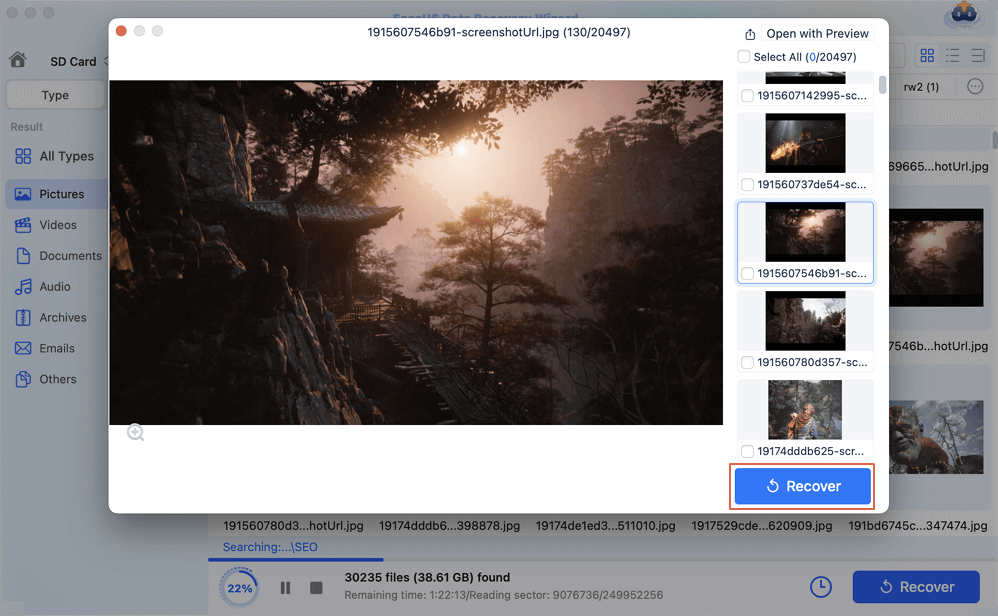
Krok 3. Náhled a obnovení dat
Prohlédněte si data na SD kartě a vyberte požadované soubory. Poté klikněte na tlačítko „Obnovit“. Neukládejte obnovitelné soubory na samotnou SD kartu, mohlo by dojít k přepsání dat.
Pokud shledáte tyto informace užitečnými, sdílejte je prosím na sociálních sítích, abyste pomohli ostatním překonat tento běžný problém.
Průvodce obnovou dat EaseUS pro Mac je důvěryhodné řešení, které dokáže obnovit soubory bez dalšího poškození karty. Podporuje všechny formáty SD karet a souborové systémy používané fotoaparáty a přenosnými zařízeními. Funguje i v případě, že se karta nezobrazuje ve Finderu nebo ji nelze připojit . Struktura skenování pouze pro čtení zajišťuje, že během obnovy nebudou na kartu zapsána žádná nová data.
Oprava 2. Vymažte připojení a zkontrolujte spínač zámku
Někdy jednoduché hardwarové závady napodobují závažné systémové chyby. Před přechodem k technickým příkazovým řádkům je nutné tyto možnosti vyloučit.
- Přepněte přepínač ochrany proti zápisu: Zkontrolujte fyzický kryt SD karty. Ujistěte se, že malý plastový posuvník zámku na levé straně je zatlačen nahoru směrem ke kovovým kontaktům. Pokud je karta uzamčena, systém macOS zablokuje veškeré operace opravy nebo zápisu, což spustí chybu první pomoci.
- Vyčistěte rozhraní: Prach a nečistoty uvnitř slotu pro SD kartu v počítači Mac nebo v rozbočovači USB mohou narušit přenos dat. Jemně očistěte zlaté kontakty na kartě hadříkem z mikrovlákna a poté ji znovu vložte.
- Zkuste jiný port nebo počítač: Připojte čtečku karet k jinému portu nebo zkuste kartu přečíst na počítači se systémem Windows. Systém Windows používá různé systémové nástroje, jako je Chkdsk, které mohou úspěšně přečíst kartu, kterou systém macOS odmítá.
Oprava 3. Oprava SD karty pomocí terminálu Mac
Když grafické uživatelské rozhraní Diskové utility selže, rozhraní příkazového řádku macOS poskytuje hlubší kontrolu nad správou disků. K vynucení ověření a opravy můžete použít Terminál.
- Otevřete Finder, přejděte do sekce „Aplikace“ > „Nástroje“ a spusťte „Terminál“.
- Zadejte příkaz diskutil list a stiskněte klávesu Enter pro zobrazení všech připojených úložných jednotek.
- Vyhledejte v seznamu svou SD kartu a poznamenejte si její identifikátor, který se obvykle zobrazuje jako disk2 nebo disk3s1 .
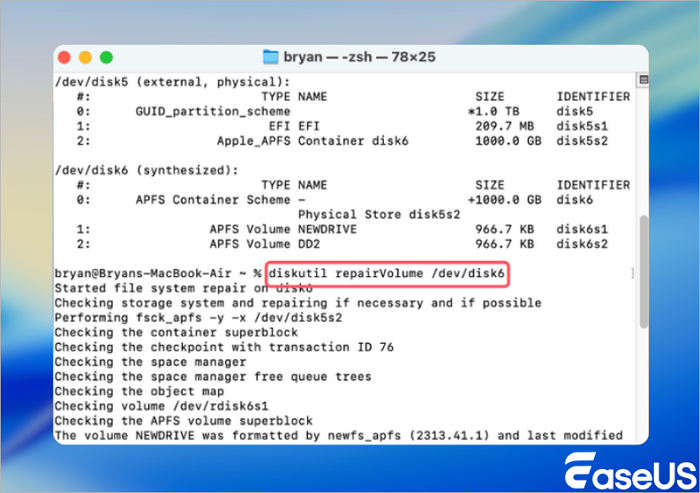
- Zadejte příkaz diskutil verifyVolume disk2 , nahraďte disk2 skutečným identifikátorem vaší SD karty a stiskněte Enter.
- Pokud systém hlásí chyby, zadejte příkaz diskutil repairVolume disk2 a stiskněte klávesu Enter, abyste vynutili opravu z příkazového řádku.
Závěr
Pokud SD kartu nelze opravit pomocí nástroje First Aid na Macu, uživatelé ji nemusí hned vyměnit. Většina selhání je způsobena omezenou podporou oprav v Diskové utilitě, nikoli fyzickým poškozením. Správné pořadí kroků je nejprve obnovit data, pokusit se o základní opravy připojení a pro pokročilou opravu použít Terminál.
Průvodce obnovou dat EaseUS pro Mac chrání cenné fotografie a dokumenty po celou dobu procesu. Dodržováním kroků v této příručce mohou uživatelé zachránit svá data a obnovit SD kartu do plně funkčního stavu bez zbytečných nákladů a stresu.
SD karty nelze opravit pomocí první pomoci – nejčastější dotazy
Pokud stále máte nějaké otázky ohledně obnovy dat na MacBooku, podívejte se na níže uvedené rychlé odpovědi, které vám pomohou:
1. Proč se aplikaci First Aid stále nedaří opravit SD kartu?
First Aid je navržen pro nativní souborové systémy macOS. Většina SD karet používá FAT32 nebo exFAT. First Aid má omezené schopnosti tyto formáty opravit, což vede k opakovaným chybám.
2. Mohu obnovit data, pokud První pomoc selže?
Ano. Data můžete obnovit pomocí profesionálního softwaru pro obnovu dat, jako je EaseUS Data Recovery Wizard pro Mac, než se pokusíte o jakoukoli opravu nebo formátování.
3. Jak se mohu v budoucnu vyhnout poškození SD karty?
Kartu vždy bezpečně vyjměte, pravidelně zálohujte soubory, používejte vysoce kvalitní karty a kartu formátujte v zařízení, ve kterém ji budete nejčastěji používat.
Powiązane artykuły