


Spis treści
Co způsobuje, že je SD karta chráněna proti zápisu na Macu
Ahoj všichni! Mám problém s kartou SanDisk - zobrazuje se jako chráněná proti zápisu a nemohu přidávat ani mazat soubory. Zkontroloval jsem nějaké fyzické zámky, ale bez úspěchu. Máte nějakou radu, jak tuto ochranu proti zápisu odstranit? Předem děkuji za jakoukoli pomoc! - z fór SanDisk
Většinou je možné odstranit ochranu proti zápisu z SD karty na Macu, aniž byste riskovali ztrátu dat. Než vyzkoušíte všechna doporučená řešení, je nutné vědět, co způsobuje, že je vaše SD karta na Macu chráněna proti zápisu:
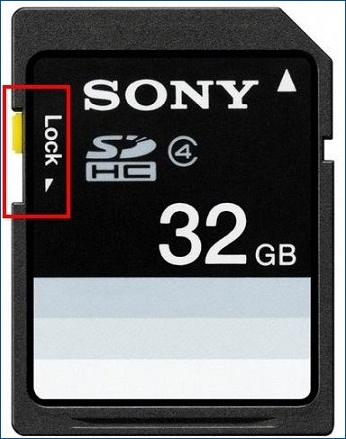
- Fyzický zámek je zapnutý. Malý zámek se nachází na jednom okraji většiny SD karet a jejich adaptérů. Když posuvník s nápisem „Zamknout“ zapadne na své místo, SD karta bude „uzamčena“ a nebude na ni možné zapisovat nová data.
- Nesprávná oprávnění k souborům v systému macOS. Systém macOS mohl náhle nastavit SD kartu do režimu pouze pro čtení. K tomu často dochází po aktualizaci systému. Někdy k tomu dojde po nesprávném vyjmutí karty a stav „pouze pro čtení“ se zobrazí neočekávaně.
- Chyby nebo poškození souborového systému. Když se souborový systém na SD kartě – například FAT32 nebo exFAT – poškodí, macOS ji může načíst bez přístupu k zápisu, jen aby vše bylo v bezpečí.
- Problémy s hardwarem nebo vadné sektory. Když počítač Mac zjistí, že je vaše SD karta chráněna proti zápisu, může ji nastavit na ochranu proti zápisu, aby se zabránilo dalšímu poškození.
Pochopení příčiny vám pomůže vybrat správnou opravu a vyhnout se zbytečnému formátování.
Jak odstranit ochranu proti zápisu z SD karty na Macu
Vyzkoušejte následující řešení v daném pořadí. Začněte s nejjednoduššími a nejbezpečnějšími metodami, které sníží riziko ztráty dat.
Metoda 1. Zkontrolujte a odemkněte přepínač fyzické ochrany proti zápisu
Nalezení tohoto řešení se zdá být jednodušší, než většina lidí očekává. Malý přepínač se nachází na okraji většiny běžných SD karet – a také spousty microSD karet, pokud jsou zasunuty do adaptérů.
Jak fyzicky odemknout SD kartu:
Krok 1. Vyjměte SD kartu z počítače nebo zařízení, které ji čte.
Krok 2. Podívejte se na okraj paměťové karty nebo jejího držáku.
Krok 3. Když je přepínač v poloze Zamčeno, přesuňte jej opačným směrem pro odemčení.
- Tip
- Kartu znovu pomalu vkládejte – někdy čtečka bez varování zavře přepínač. Pokud SD karta zůstane uzamčena i po přepnutí přepínače, přejděte k jinému řešení.
Metoda 2. Změna oprávnění SD karty na Macu
Složky a soubory v systému macOS mají systémem nastavená pravidla přístupu. Karta se může jevit jako uzamčená, když systém macOS přístup odmítne. Podívejte se, jak změnit oprávnění SD karty na Macu:
Krok 1. Připojte SD kartu k Macu, otevřete Finder a vyhledejte kartu.
Krok 2. Klikněte pravým tlačítkem myši na SD kartu a vyberte možnost „Získat informace“.
Krok 3. Poté přejděte dolů, dokud neuvidíte možnost „Sdílení a oprávnění“.
Krok 4. Zkontrolujte, zda váš účet umožňuje čtení i zápis. Po kliknutí na symbol zámku budete možná muset zadat heslo pro Mac.
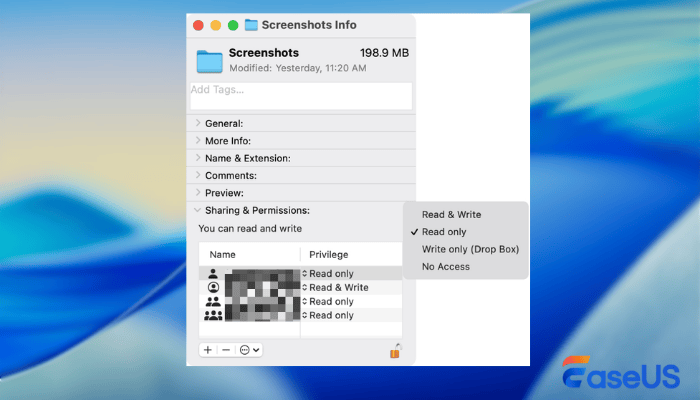
Krok 5. Začněte kliknutím na symbol nastavení. Změny potvrďte kliknutím na tlačítko „Použít“.
Většina lidí může tento přístup používat bez rizika. Tento jednoduchý postup můžete sdílet na sociálních sítích a pomoci tak dalším uživatelům SD karet odstranit ochranu proti zápisu z karty na Macu.

Metoda 3. Spusťte první pomoc pro opravu SD karty v Diskové utilitě
Oprava problémů se soubory na disku by mohla být možná pomocí nástroje První pomoc v Diskové utilitě. Pokud problémy vedou k uzamčení zápisu na SD kartu, může být tato funkce velmi užitečná a pomůže uživatelům opravit běžné chyby souborového systému. Podívejte se, jak spustit První pomoc a opravit poškozenou SD kartu na Macu :
Krok 1. Otevřete Diskovou utilitu na Macu pomocí Spotlightu.
Krok 2. Začněte výběrem možnosti „Zobrazit“ a poté v zobrazené nabídce vyberte možnost „Zobrazit všechna zařízení“.
Krok 3. Vyberte samotnou SD kartu, klikněte na „První pomoc“ a ujistěte se, že je nastavena. Po potvrzení dokončete.
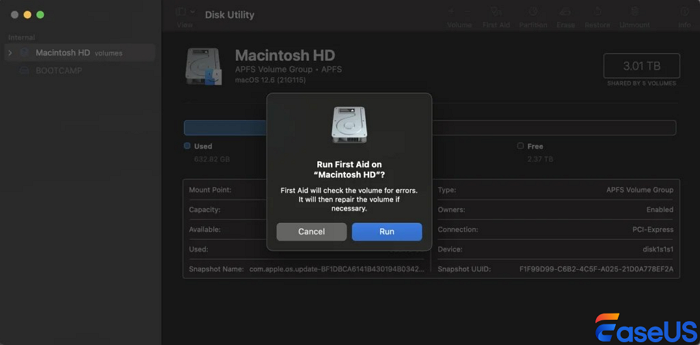
Když se na SD kartě objeví problémy, macOS je začne automaticky opravovat.
Metoda 4. Přeformátování SD karty na Macu (poslední možnost)
Při formátování dojde k úplné ztrátě dat, protože proces formátování znovu vytvoří způsob ukládání souborů. Formátování SD karty na Macu by mělo být poslední věcí, kterou se pokusíte udělat.
Krok 1. Otevřete Diskovou utilitu pomocí Spotlightu nebo ve složce Aplikace.
Krok 2. Vyberte SD kartu na levé straně. Pokud se vaše SD karta na Macu nezobrazuje , klikněte na „Zobrazit“ > „Zobrazit všechna zařízení“.
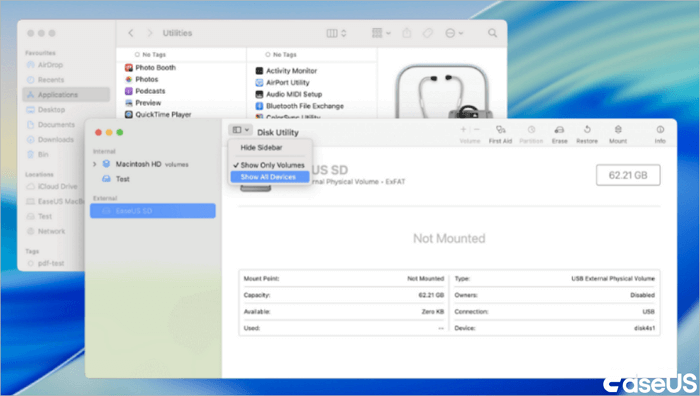
Krok 3. Klikněte na „Smazat“ a vyberte formát:
- exFAT: Nejlepší kompatibilita s Macem a Windows
- FAT32: Nejčastěji se vyskytuje ve fotoaparátech a nachází se také v mnoha nahrávacích zařízeních.
- exFAT: Nejlepší kompatibilita s Macem a Windows
- FAT32: Nejčastěji se vyskytuje ve fotoaparátech a nachází se také v mnoha nahrávacích zařízeních.
Krok 4. Klikněte na tlačítko „Vymazat“ pro potvrzení formátování SD karty. Jakmile bude formátování dokončeno bez problémů, zámek SD karty by měl být odstraněn.
Obnovení ztracených dat z SD karty chráněné proti zápisu na Macu
Když se lidé pokoušejí naformátovat SD kartu nebo opravit problémy s ochranou proti zápisu, aniž by si předem zálohovali svá data, mohou ke ztrátě dat. Obnova je však obvykle možná, pokud nová data nenahradila stará.
Průvodce obnovou dat EaseUS pro Mac je dobrou volbou, když potřebujete obnovit chybějící soubory z SD karty. Tento šikovný nástroj pro obnovu dat je navržen tak, aby obnovil ztracené soubory z SD karet, a to i po formátování nebo chybách souborového systému.
Ať už vaše soubory chybí po změně oprávnění nebo SD kartu nelze na Macu přečíst, software pro obnovu dat z SD karty EaseUS může být velmi užitečný při hledání chybějících souborů nebo obnově dat z RAW SD karty na Macu .
Nyní postupujte podle následujících kroků a obnovte data z SD karty:
Krok 1. Vyberte SD kartu
- Správně připojte paměťovou kartu k počítači Mac. Spusťte Průvodce obnovou dat EaseUS pro Mac.
- Přejděte do sekce „Obnova SD karty“, vyhledejte SD kartu Canon/Nikon/Go Pro/DJI/Sony a klikněte na „Hledat ztracené soubory“.

Krok 2. Filtrování ztracených dat z SD karty
Po skenování se všechny soubory zobrazí v levém panelu ve výsledcích skenování. Najděte požadované fotografie, videa a další soubory.

Krok 3. Náhled a obnovení dat
Prohlédněte si data na SD kartě a vyberte požadované soubory. Poté klikněte na tlačítko „Obnovit“. Neukládejte obnovitelné soubory na samotnou SD kartu, mohlo by dojít k přepsání dat.
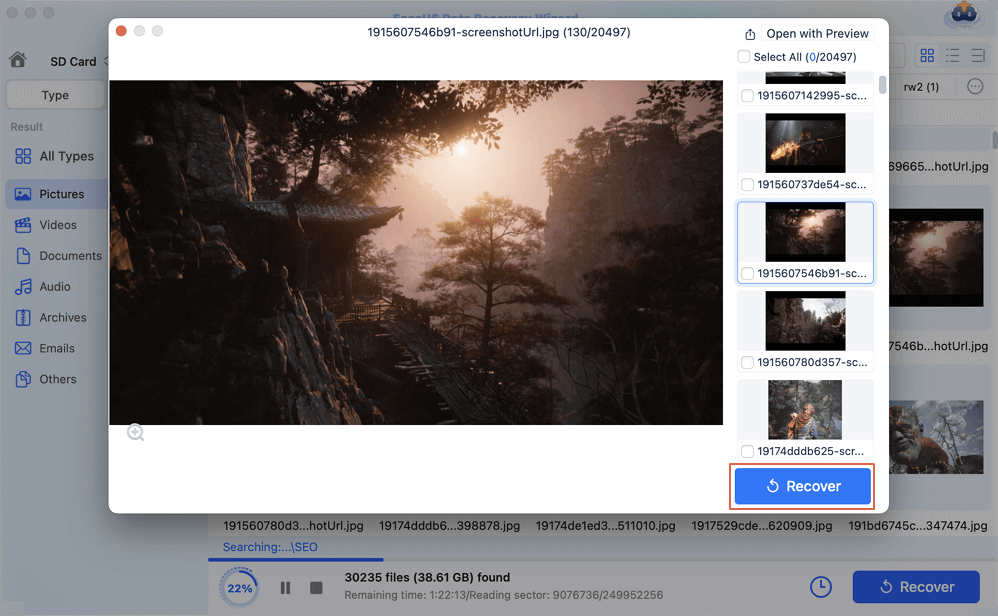
Neváhejte se o tuto metodu obnovy dat z SD karty podělit na sociálních sítích, abyste pomohli dalším čtečkám SD karet, které potřebují obnovit data.
Závěr
Pokud vám SD karta neumožňuje ukládat na Macu nic, může se zdát, že je něco v nepořádku – ale to ne vždy znamená poškození systému. Chybu ochrany proti zápisu můžete rychle vyřešit úpravou přepínače zámku, změnou nastavení přístupu nebo vyřešením závad souvisejících s úložištěm.
Abyste se této chybě v budoucnu vyhnuli, zkuste SD kartu nevyjímat přímo z počítače; použijte funkci „Bezpečné vysunutí“.
Nejčastější dotazy k odstranění ochrany proti zápisu na SD kartu na Macu
1. Mohu odstranit ochranu proti zápisu z SD karty na Macu bez formátování?
Ano, existují způsoby, jak odstranit ochranu proti zápisu bez vymazání SD karty. Můžete upravit fyzický zámek na SD kartě a spustit První pomoc k opravě poškozené SD karty.
2. Mohu obnovit soubory z SD karty chráněné proti zápisu nebo naformátované na Macu?
Rozhodně. Ztracené soubory z SD karty chráněné proti zápisu nebo naformátované můžete obnovit pomocí softwaru, jako je EaseUS Data Recovery Wizard pro Mac. Prohledá kartu, umožní vám zobrazit náhled souborů a bezpečně je obnovit. Pro maximalizaci šancí na obnovení karty okamžitě přestaňte tuto kartu používat.
3. Proč je moje SD karta v systému macOS Tahoe chráněna proti zápisu a nepřístupná?
Vaše SD karta může být v systému macOS Tahoe chráněna proti zápisu z důvodu uzamčeného fyzického přepínače, nekompatibilního souborového systému (například NTFS), poškozeného souborového systému, omezujících oprávnění nebo problémů s hardwarem/čtečkou karet. Někdy může tento problém způsobit aktualizace operačního systému macOS.
Powiązane artykuły