


Spis treści
Pokud jste na Macu smazali soubory BMP, je důležité vědět, že máte možnost je obnovit. Ať už jste digitální umělec, grafický designér nebo jen uživatel Macu pracující s vysoce kvalitními obrázky, soubor BMP, známý také jako bitmapový obrázek, je nesmírně důležitý, protože ukládá obrazová data nekomprimovaná, čímž zajišťuje zachování kvality obrazu a neztrácí žádné informace. Stejně jako soubor TIFF, který je také rastrovým grafickým souborem a je nesmírně důležitý, protože ukládá obrazovou kvalitu nekomprimovanou, je i soubor BMP nesmírně důležitý, a proto je třeba jej obnovit pomocí jakékoli spolehlivé dostupné metody, bez ohledu na důvod smazání, ztráty nebo nedostupnosti souboru.
Přečtěte si následující metody pro obnovení souborů BMP na Macu :
Co je soubor BMP
BMP neboli Bitmap Image File je jednoduchý formát rastrového obrázku vytvořený a podporovaný společností Microsoft, který ukládá pixelová data bez komprese ve svém nativním formátu. Na rozdíl od většiny populárních formátů obrazových souborů, jako je JPG, si soubory BMP zachovávají plnou kvalitu obrazu, protože jsou buď nekomprimované, nebo bezeztrátově komprimované.
Tyto formáty obrazových souborů jsou užitečné v případech, kdy je kvalita obrazu nanejvýš důležitá, například v digitálním umění, lékařském zobrazování a některých tiskových aplikacích. V počítačích Mac lze soubory BMP otevřít pomocí výchozího prohlížeče obrázků Preview a jsou podporovány většinou profesionálních aplikací pro úpravu obrázků, včetně Adobe Photoshopu, GIMPu a Affinity Photo.
Jak otevřít soubor BMP na Macu
MacOS usnadňuje otevírání souborů BMP díky svým vestavěným aplikacím:
- Použití náhledu (výchozí metoda): Soubor BMP lze nalézt ve Finderu a dvojitým kliknutím na něj se otevře v náhledu.
- Používání Apple Fotek: Importujte soubor BMP do Fotek a poté jej přidejte do kolekce.
- Profesionální aplikace: Pro úpravu fotografií existuje mnoho aplikací, jako například Adobe Photoshop, Affinity Photo a GIMP, které nabízejí pokročilé nástroje pro úpravu souborů BMP při zachování jejich původní kvality.
Jak obnovit smazané soubory BMP na Macu
Po smazání souborů BMP je důležité co nejdříve zahájit proces obnovy; čím dříve začnete, tím vyšší je šance na úspěšnou obnovu. Doporučuje se neukládat nové soubory na disk, kde se nacházely smazané soubory BMP.
Metoda 1. Obnovte soubory BMP na Macu pomocí softwaru pro obnovu dat
Pro soubory, které byly trvale smazány pomocí kláves Command + Delete nebo vyprázdněny z koše, nebo pro soubory, které byly smazány z externích úložných zařízení, nabízí software pro obnovu dat nejflexibilnější možnost. Stejně jako software pro obnovu dat pro obnovu souborů TIFF, který byl v daném článku také doporučen pro použití s EaseUS Data Recovery Wizard pro Mac , dokáže software pro obnovu dat pro Mac prohledat vaše zařízení a najít obnovitelné soubory BMP.
Takto můžete pomocí softwaru pro obnovu dat obnovit smazané soubory na Macu :
Krok 1. Vyberte disk, který chcete skenovat
V hlavním okně Průvodce obnovou dat EaseUS se zobrazí seznam disků připojených k vašemu Macu. Vyberte disk, ze kterého chcete obnovit ztracené/smazané soubory, a klikněte na tlačítko „Hledat ztracené soubory“.

Krok 2. Vyberte ztracená data/soubory
Průvodce obnovou dat EaseUS pro Mac okamžitě prohledá vybraný diskový svazek a zobrazí výsledky skenování v levém panelu. Pokud hledáte konkrétní soubory, můžete výsledky seřadit a najít požadované soubory.

Krok 3. Obnovení ztracených/smazaných dat
Jakmile najdete požadované soubory, zobrazte si jejich náhled a poté klikněte na „Obnovit“, čímž spusťte obnovu smazaných/ztracených souborů Mac.

Vyberte soubory BMP, které chcete obnovit, a poté zvolte nové umístění pro obnovení, které se liší od místa, kde byly soubory ztraceny. Kvalitní programy pro obnovu dat dokáží soubory obnovit během několika minut. Tento příspěvek můžete sdílet s uživateli, kteří se potýkají se stejnou chybou ztráty souborů BMF:

Metoda 2. Obnovení smazaných souborů BMP na Macu z koše Macu
U souborů, které ještě nebyly smazány (pomocí kláves Command+Option+Delete), je koš prvním místem, kde je třeba hledat obnovení:
Krok 1. Klikněte na ikonu Koše v Docku.
Krok 2. Vyhledejte soubory BMP (můžete je seřadit podle data nebo vyhledávat).
Krok 3. Klikněte pravým tlačítkem myši na vybrané soubory BMP a vyberte možnost „Vrátit zpět“.
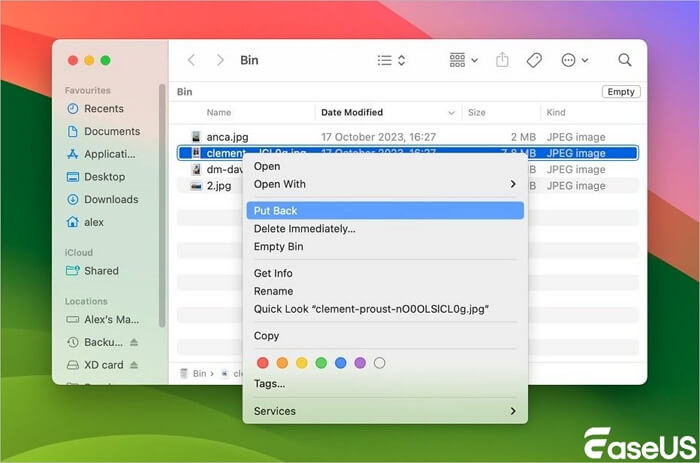
Krok 4. Soubory se vrátí na své původní místo.
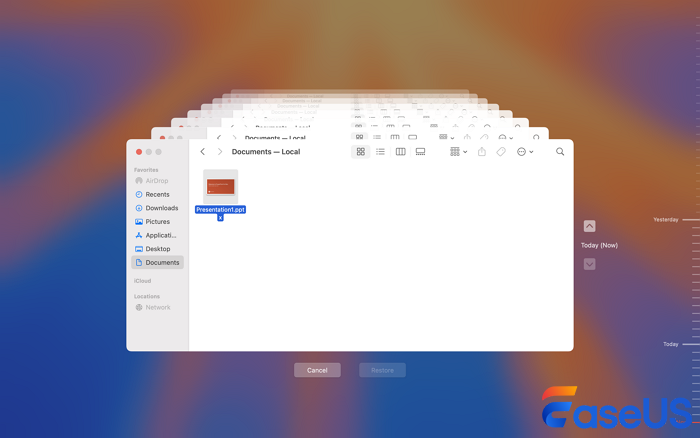
Metoda 3. Obnovení smazaných souborů BMP na Macu ze záloh Time Machine
Pokud jste k zálohování Macu používali Time Machine , můžete soubory BMP snadno obnovit pomocí těchto kroků:
Krok 1. Otevřete složku, ve které byly uloženy vaše soubory BMP.
Krok 2. Otevřete Time Machine kliknutím na jeho ikonu v liště nabídek nebo otevřením aplikace.
Krok 3. Vraťte se v čase do doby, kdy tam vaše soubory ještě byly.
Krok 4. Vyberte soubory BMP a klikněte na „Obnovit“.
Závěr
Obnova souborů BMP pro uživatele Mac nabízí různá řešení v závislosti na vašich okolnostech. U smazaných souborů nejprve zkontrolujte koš, protože je to nejrychlejší možnost. U trvale smazaných souborů je nejúčinnější volbou software pro obnovu dat, protože umožňuje prohledat sektory disku a najít obnovitelná data. Pro ty, kteří používali Time Machine pro pravidelné zálohování, bude toto také schůdnou možností pro obnovu souborů smazaných z určité oblasti.
Abyste zajistili efektivní obnovu souborů BMP, zkuste to co nejdříve, protože smazané soubory budou nakonec přepsány jinými soubory. Díky znalosti těchto metod a pochopení souborů BMP nyní můžete pracovat s jistotou s vědomím, že nechtěné smazání nemusí nutně znamenat, že jste o své cenné bitmapové soubory přišli navždy.
Nejčastější dotazy k obnovení smazaných souborů BMP na Macu
Zde je několik často kladených otázek, které by vás mohly zajímat:
1. Mohu obnovit poškozené soubory BMP na Macu?
- Ano, poškozené soubory BMP lze někdy opravit nebo obnovit. Zkuste:
- Obnova původního souboru pomocí softwaru pro obnovu dat.
- Otevření souboru BMP v editoru obrázků, jako je Adobe Photoshop nebo GIMP, může automaticky opravit drobné poškození.
- Použití specializovaných nástrojů pro opravu souborů, jako je Stellar Repair for Photo nebo DiskWarrior (pro širší systémové problémy).
2. Jak mohu v budoucnu zabránit ztrátě souborů BMP?
Abyste předešli ztrátě souborů BMP:
- Pravidelně zálohujte svůj Mac pomocí Time Machine nebo cloudových služeb, jako je iCloud, Google Drive nebo Dropbox.
- Používejte správu verzí v aplikacích, jako je Adobe Photoshop nebo Affinity Photo.
- Vyhněte se ukládání souborů pouze na externí disky bez záloh.
- Bezpečně vysuňte externí disky, abyste zabránili jejich poškození.
Powiązane artykuły
-
USB flash disk se na Macu nezobrazuje, proč a jak to opravit
/2024/10/16
-
Obnovení ztracených dat po upgradu macOS Tahoe
/2025/09/19
-
Jak obnovit smazané soubory na Mac 6 způsoby
/2024/10/18
-
Zapomenuté heslo k MacBooku Žádný otazník
/2024/10/29