


Spis treści
Jedním z nejzávažnějších problémů, s nimiž se uživatelé počítačů Mac mohou setkat, je situace, kdy se při přeinstalaci systému OS X nezobrazí žádný disk. Může být velmi frustrující vidět prázdné okno Disk Utility bez jakékoli zmínky o vašem primárním disku, ať už provádíte upgrade operačního systému, odstraňujete závažný softwarový problém nebo se chystáte prodat své zařízení. Často je to způsobeno nesprávně nakonfigurovanými strukturami disků, chybami formátování nebo logickými chybami.
Problém lze vyřešit správným přístupem. Pokud se váš disk nezobrazí během přeinstalace macOS, tento podrobný průvodce vás provede vším, co potřebujete vědět. Poskytuje jednoduché, podrobné pokyny a informace o tom, kdy vyhledat odbornou pomoc.
Příčiny nezobrazení disku při přeinstalaci operačního systému
Pokud Mac při přeinstalaci nerozpozná svůj interní disk, může to mít několik příčin. Nejčastější příčinou je poškození souborového systému. K tomu může dojít v důsledku náhlého výpadku napájení, nesprávného vypnutí, neúspěšné aktualizace softwaru nebo chyb disku, které brání systému v rozpoznání disku. V jiných případech může být disk fyzicky nepoškozený, ale již není správně naformátovaný nebo rozdělený na oddíly, aby jej macOS mohl číst.
Dalšímčastým problémem je, že uživatelénevidí soubory na externím pevném disku v počítači Mac, protože disk jeskrytý. macOS organizuje úložiště v hierarchii: fyzické disky obsahují kontejnery (v systémech APFS) nebo oddíly, které zase hostují svazky, jako je „Macintosh HD“. Pokud je viditelný pouze svazek a základní fyzický disk je poškozený nebo odpojený, Disk Utility jej nemusí zobrazit, pokud výslovně nezvolíte zobrazení všech zařízení. Proto mnoho uživatelů mylně věří, že jejich disk zmizel, když není viditelný ve výchozím zobrazení.
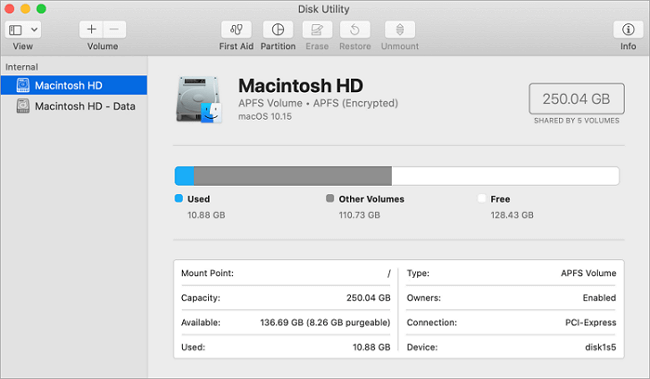
Jak obnovit chybějící disk při přeinstalaci macOS
Než se pustíte do řešení problémů, je důležité připravit prostředí tak, aby se maximalizovaly šance na úspěšné obnovení.
1. Spusťte Mac v režimu obnovení
Obnova macOS často vyžaduje stažení instalačního programu operačního systému ze serverů Apple. Pokud používáte MacBook, ujistěte se, že má alespoň 50 % kapacity baterie, nebo ještě lépe, nechte jej po celou dobu připojený k napájení. Neočekávaný výpadek napájení během mazání disku nebo přeinstalace operačního systému může vést k trvalé ztrátě dat nebo nefunkčnosti systému.
Krok 1.Vypněte Mac, stiskněte tlačítko napájení a okamžitě podržte klávesy Command + R.
Krok 2. Klávesydržte stisknuté, dokud se nezobrazí logo Apple, rotující zeměkoule nebo okno macOS Utilities. Tím se váš Mac spustí v místním režimu obnovení, který využívá vestavěnou oddíl pro obnovení.
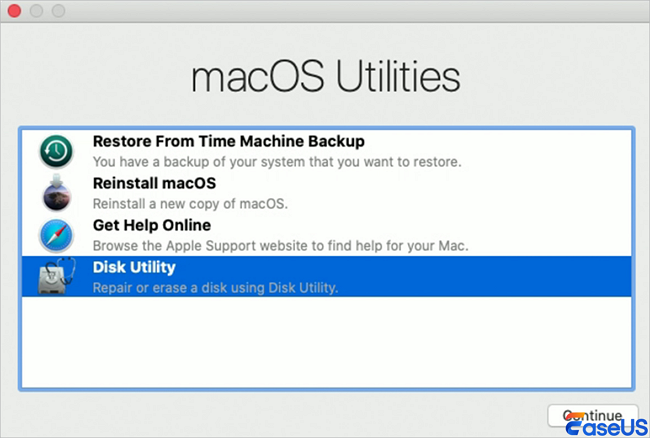
Krok 3. Na obrazovce macOS Utilities vyberte „Disk Utility“ a klikněte na „Continue“. V Disk Utility přejděte do nabídky „View“ v horní části obrazovky a vyberte „Show All Devices“.
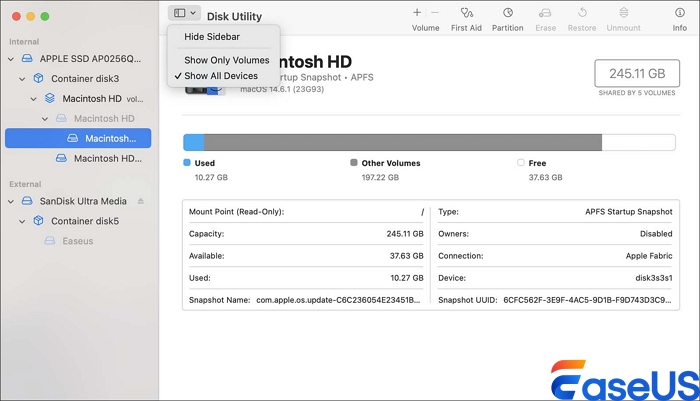
V levém postranním panelu vyhledejte zařízení nejvyšší úrovně. Obvykle je označeno názvem výrobce, například „APPLE SSD“ nebo „Samsung NVMe“.
Nevybírejte odsazené svazky, jako je „Macintosh HD“, které jsou logickými svazky v kontejneru nebo oddílu. Chcete-li provést úplné vymazání a přeformátování, musíte vybrat samotný disk.
Po výběru fyzického disku klikněte na tlačítko Vymazat na panelu nástrojů. Zobrazí se dialogové okno se třemi klíčovými nastaveními:
- Název: Zadejte název disku, obvykle „Macintosh HD“.
- Formát: Vyberte APFS pro počítače Mac z roku 2017 nebo novější, nebo pro počítače používající SSD. U starších počítačů Mac s tradičními pevnými disky vyberte Mac OS Extended.
- Schéma: Nastavte schéma oddílů na GUID Partition Map, které je nutné pro správné spuštění počítačů Mac s procesory Intel a Apple Silicon.
Klikněte na „Vymazat“ a potvrďte akci. Tento proces zcela vymaže disk a odstraní všechna data a struktury souborového systému.
Data-Aid: Obnova dat z disku Mac
Příčinou může být virový útok nebo poškození souborového systému pevného disku, pokud váš Macintosh HD obsahuje mnoho důležitých souborů, které potřebujete, ale které nejsou v současné době viditelné ve Finderu nebo v režimu obnovení. V této situaci se doporučuje vyřešit problém, kdy se během přeinstalace OS X nezobrazuje žádný disk.
Najít kompetentní program pro obnovu dat je proto jediné, co musíte udělat, než vyřešíte problém s nezobrazením. Spolehlivý a efektivní program EaseUS Data Recovery Wizard pro Mac dokáže obnovit data z různých typů souborů na různých zařízeních.
Krok 1. Vyberte umístění
Vyberte disk, na kterém jste po aktualizaci na macOS Sonoma/Ventura/Monterey/Big Sur ztratili data. Poté klikněte na „Hledat ztracené soubory“.

Krok 2. Najděte ztracená data po skenování
EaseUS Data Recovery Wizard for Mac okamžitě prohledá vybraný disk a zobrazí výsledky skenování v levém panelu. Pomocí typu souboru a cesty k souboru najděte požadovaná data na Macu.

Krok 3. Obnovte data po aktualizaci macOS
Vyberte cílové soubory, které byly nevědomky ztraceny během aktualizace nebo po ní, a klikněte na tlačítko „Obnovit“, abyste je všechny získali zpět.

Pokud softwarová řešení selžou, obraťte se na podporu Apple nebo navštivte autorizovaného poskytovatele služeb Apple. V některých případech může být nutné vyměnit SSD, zejména pokud jej systémový firmware již nerozpoznává.
Závěrečné myšlenky
Ačkoli chyba „disk se nezobrazuje“ může být alarmující, často ji lze opravit pomocí správných znalostí a nástrojů. Díky pochopení architektury úložiště macOS, správnému používání nástroje Disk Utility a metodickému přístupu může většina uživatelů tento problém vyřešit a přeinstalovat operační systém. Stejně důležité je však rozpoznat, kdy problém přesahuje rámec softwarového řešení – přetrvávající problémy s detekcí často naznačují poškození hardwaru.
Powiązane artykuły
-
Obnovte soubory z Macu, které se nespouštějí snadno, pomocí 6 osvědčených řešení
/2024/11/11
-
Na Macu chybí možnost Vrátit: Proč a jak obnovit smazané soubory
/2024/11/14
-
Oprava nezobrazování aktualizace macOS Tahoe na Macu [5 řešení]
/2025/09/30
-
Jak opravit, že iCloud nestahuje soubory na Mac
/2024/11/14