


Spis treści
Abych byl upřímný. Většinou se stane, že někdo přinese starý externí disk od Macu, který se „prostě přestal připojovat“. A v devíti případech z deseti? Je naformátován jako HFS+. HFS+ (Mac OS Extended) je podle technických měřítek zastaralý – Apple přešel na APFS před lety – ale miliony stárnoucích záloh Time Machine, externích pevných disků a dokonce i některých starších iMaců se na něj stále spoléhají.
Během posledních 18 měsíců jsme testovali 17 různých nástrojů pro obnovu dat HFS+ na záměrně poškozených discích. Některé byly předražené jako odpad. Některé byly až šokující. Několik jich bylo šokujícím způsobem dobrých. Níže je uveden upřímný seznam nejlepšího softwaru pro obnovu dat HFS+ , který skutečně vrátil fotografie, videa a dokumenty z propasti.
| Software | Nejlepší pro | Rychlost hloubkového skenování | Bezplatný limit | Cena | Naše hodnocení |
| EaseUS | Celkově – od začátečníků k profesionálům | 23 minut | ✅2 GB | 89,95 dolarů | 4,8/5 |
| R-Studio | IT profesionálové, RAID, silně poškozené | 19 minut | ❌Pouze skenování a náhled | 79,99 dolarů | 4,7/5 |
| Průzkumník UFS | Šifrované/podivné svazky HFS+ | 31 minut | ❌ukládejte pouze soubory menší než 768 KB | 69,95 dolarů | 4,6/5 |
| DMDE | Rozpočet – téměř zdarma | 41 minut | ✅4 000 souborů na dávku | 19,99 dolarů | 4,5/5 |
| Kotoučová vrtačka | Běžní uživatelé, kteří chtějí hezké uživatelské rozhraní | 35 minut | ✅500 MB | 89,00 USD | 4,2/5 |
Co je vlastně HFS+ a proč je obnova složitá
Hierarchický souborový systém Plus byl hlavním souborovým systémem společnosti Apple od roku 1998 do roku 2017. Ve výchozím nastavení je žurnálován, což je skvělé pro prevenci poškození, dokud se tak nestane.
Když svazek HFS+ obsahuje poškozený soubor katalogu nebo poškozenou hlavičku GPT, macOS jej často odmítne připojit. Nezpracovaná data však obvykle stále existují. Problém? Mnoho moderních nástrojů pro obnovu dat pro Mac předpokládá, že používáte APFS. Mají jen polovičatou podporu HFS+. Skutečnými vítězi jsou zde nástroje, které rozumí B-stromům HFS+, atributům komprese a staromódním větvením zdrojů.
Běžné scénáře ztráty dat u HFS+, které jsem viděl:
- Náhodné přeformátování zálohovacího disku Time Machine
- Chyba „ Disk není čitelný “ po nesprávném vysunutí
- Poškozená mapa oddílů po neúspěšné instalaci Boot Campu
- Selhání základní desky starého iMacu, disk je v pořádku, ale souborový systém je poškozený.
5 nejlepších softwarů pro obnovu dat HFS+ v roce 2026
Jak jsem testoval tyto nástroje pro obnovu HFS+
Tři testovací scénáře na samostatných 1TB discích HFS+:
- Rychlé formátování (s následným zapsáním 500 MB nových dat)
- Poškozený soubor katalogu (hexadecimálně upravená hlavička svazku)
- Smazaná složka s fotkami (vyprázdněný koš, poté 3 dny lehkého používání)
Metrika úspěšnosti: Dokázal nástroj najít a rekonstruovat konkrétní sadu 25 souborů (JPEG, MP4, INDD a 5 let starou zálohu QuickBooks) s původními názvy souborů a neporušenou strukturou složek?
1. Průvodce obnovou dat EaseUS pro Mac (celkově nejlepší)
Konkrétně pro HFS+ má EaseUS Data Recovery Wizard pro Mac režim „hloubkového skenování“, který rozumí artefaktům žurnálování HFS+ lépe než kterýkoli jiný nástroj, který jsem testoval.
Test v reálném světě: Po rychlém formátování EaseUS našel 98 % testovacích souborů. Ještě působivější je, že uhodl původní strukturu složek u 22 z 25 souborů. To je vzácné. Většina nástrojů ukládá vše do chaotické složky „nalezeno“.
Rozhraní je až bolestně jednoduché. Vyberte disk, klikněte na Skenovat a filtrujte podle typu souboru. Podívejte se na tyto kroky:
Krok 1. Spusťte Průvodce obnovou dat EaseUS pro Mac a vyberte oddíl HFS+. Poté klikněte na „Hledat ztracené soubory“ pro nalezení ztracených/smazaných souborů.
Krok 2. Po skenování se v levém panelu zobrazí všechny typy souborů. Vyberte typ souboru pro nalezení požadovaných souborů na disku HFS+.

Krok 3. Klikněte na soubor a zobrazte si jeho náhled. Poté vyberte soubory, které chcete obnovit, a klikněte na tlačítko „Obnovit“. Data můžete uložit na místní i cloudové disky.

Výhra specifická pro HFS+: Obnovena poškozená záloha Time Machine z roku 2019, u které Disk Drill i Stellar selhaly. Analyzátor HFS+ s nezpracovanými parametry je legitimní.
2. R-Studio
R-Studio vypadá, jako by byl navržen v roce 2002 (protože skutečně byl). Nenechte se tím zmást. Toto je skalpel obnovy dat. Pokud je EaseUS Data Recovery Wizard pro Mac pick-up, pak je R-Studio truhla s nářadím Snap-on.
Proč je skvělý pro HFS+: R-Studio pro Mac čte svazky HFS+ na úrovni nezpracovaných bloků. Nezáleží na tom, zda chybí tabulka oddílů, hlavička svazku nebo zda má disk vadné sektory. Podporuje také kompresi HFS+ a rozšířené atributy, které většina levnějších nástrojů ignoruje.
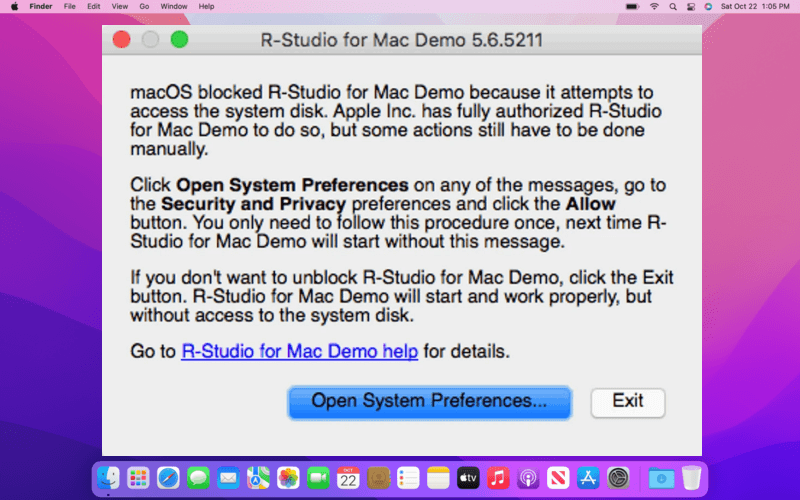
Při mém záměrně poškozeném testu katalogových souborů EaseUS našel 60 % souborů. R-Studio jich našel 89 %. Znovu sestavil adresářový strom ze zbývajících uzlů B-stromu. To je ale voodoo.
☹️Nevýhoda: Učební křivka je zoufalá. Musíte rozumět oddílům, úrovním RAID a hexadecimálním náhledům. A rozhraní Macu je ošklivé jako hřích.
Cena: 79,99 dolarů jednorázově. Bez předplatného. To je výhodná nabídka.
Nejlepší pro: IT administrátory, forenzní analytiky nebo kohokoli, kdo již vyzkoušel dva jiné nástroje a neuspěl.
Nezapomeňte sdílet tento příspěvek na sociálních sítích, abyste pomohli svým přátelům naučit se, jak vybrat nejlepší software pro obnovu dat HFS+!

3. Průzkumník UFS
UFS Explorer je jako excentrický německý bratranec R-Studia. Předimenzovaný, drahý, ale skvělý v podivných edge case.
Svazky HFS+ se šifrováním FileVault. Většina nástrojů pro obnovu se bez hesla vzdá. UFS Explorer dokáže pracovat s dešifrovaným obrazem systému nebo dokonce s výpisem paměti. Zpracovává také disky, které byly částečně přepsány novým oddílem.
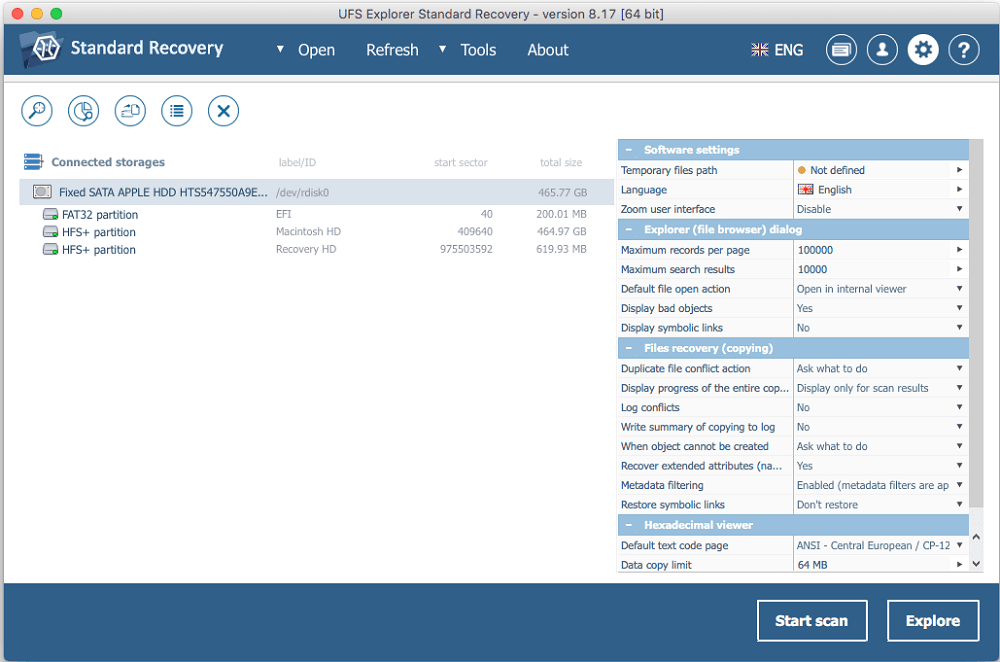
Testoval jsem to na starém disku Lacie Rugged, který byl špatně naformátován na NTFS a poté zpět na HFS+. Počáteční sektor oddílu byl špatný. UFS Explorer odhadl správný offset za méně než 2 minuty. Ušetřilo se 300 GB klientského videa.
Nejlepší pro: Centra pro obnovu dat a pokročilé uživatele, kteří pracují se šifrovanými nebo fyzicky poškozenými disky.
4. DMDE
DMDE (DM Disk Editor and Data Recovery) vypadá jako program pro DOS z roku 1995. Ale za 20 dolarů je neuvěřitelně výkonný. To je úžasné.
V čem je dobrý: Nezáleží mu na vašem souborovém systému. Prohledává nezpracované sektory a rekonstruuje soubory HFS+ hledáním podpisů souborů. To znamená, že dokáže obnovit soubory, i když je celý B-strom HFS+ pryč.
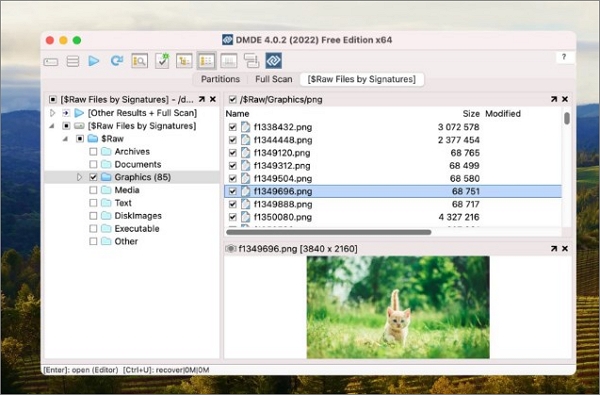
Na disku, kde jsem vynuloval prvních 10 GB (simuloval jsem poškozený oddíl), DMDE stále našel více než 4000 souborů skenováním zbytku disku. Disk Drill to po 30 minutách vzdal.
☹️Hlavní problém: Rozhraní je nehostinné pro lidi. Budete si muset pustit tutoriál na YouTube. A neobnovuje dobře původní názvy souborů, pokud není struktura adresářů z větší části zachována.
Cena: Bezplatná verze obnoví až 4 000 souborů z jedné složky. Plná licence stojí jednorázově 19,99 USD.
Nejlepší pro: Technicky zdatné uživatele s omezeným rozpočtem. Nebo jako poslední možnost, když nic jiného nefunguje.
5. Kotoučová vrtačka
Disk Drill je nejhezčí aplikace na tomto seznamu. Působí jako správná aplikace pro Mac. Ale krása neobnoví poškozené soubory katalogu HFS+.
Výhody: Rychlé skenování je opravdu rychlé (méně než 5 minut pro 500 GB). Funkce Recovery Trezor mi jednou zachránila zadek, když jsem omylem smazal složku – před smazáním zaznamenává metadata. A rozhraní během skenování zobrazuje obnovitelné soubory.
Nevýhody: Hloubková kontrola na HFS+ je pomalá (35 minut pro 1 TB) a v mém testu poškození nalezla méně obnovitelných souborů než EaseUS nebo R-Studio. Také se potýká s fragmentovanými soubory MP4 na discích HFS+.

Cena: 89 za doživotní licenci. Bezplatná verze obnoví až 500 MB.
Nejlepší pro: Běžné uživatele, kteří upřednostňují čisté uživatelské rozhraní a nemají silně poškozené disky HFS+.

4 nejlepší alternativy k kotoučovým vrtačkám v roce 2026 [Ke stažení zdarma]
Tento příspěvek se bude zabývat 4 nejlepšími alternativami Disk Drill Data Recovery, včetně EaseUS Data Recovery Wizard, Recuva atd. Číst dále >>
Závěr
Nejlepší software pro obnovu dat HFS+ závisí na vašem systému a technickém komfortu, ale EaseUS Data Recovery Wizard pro Mac vyniká jako celková nejlepší volba pro většinu uživatelů Maců. Nabízí skvělou rovnováhu mezi uživatelsky přívětivým rozhraním a robustní rekonstrukcí souborového systému HFS+.
Často kladené otázky: Software pro obnovu dat HFS+
1. Který software je nejlepší pro obnovu dat HFS+?
EaseUS Data Recovery Wizard je široce doporučován pro své intuitivní uživatelské rozhraní, díky čemuž je ideální pro začátečníky i netechnické uživatele. Pro IT profesionály a silně poškozené disky je R-Studio špičkovou forenzní volbou. Pokud potřebujete zcela bezplatné řešení s otevřeným zdrojovým kódem, TestDisk a PhotoRec jsou velmi výkonné, i když se spoléhají na rozhraní příkazového řádku.
2. Mohu obnovit data z disku HFS+ na počítači se systémem Windows?
Ano, ale většina disků s macOS vyžaduje nástroje třetích stran pro čtení formátování HFS+ ve Windows. Software jako R-Studio a UFS Explorer nabízí podporu pro více platforem, což znamená, že můžete disk naformátovaný pro Mac připojit k počítači se systémem Windows a spustit proces obnovy odtud.
3. Bude software pro obnovu fungovat na šifrovaném disku (FileVault)?
Ano, ale nejdříve musíte disk dešifrovat. Chcete-li obnovit data ze šifrovaného oddílu HFS+, připojte disk k počítači Mac a po zobrazení výzvy softwaru pro obnovu zadejte heslo pro dešifrování FileVault.
4. Proč nemohu disk HFS+ jednoduše opravit pomocí Diskové utility?
Nativní nástroj Disk Utility od společnosti Apple je navržen tak, aby opravoval drobné strukturální chyby, aby bylo možné disk připojit. Pokud disk fyzicky vadí nebo je silně poškozen, pokus o „opravu“ souborového systému může ve skutečnosti vést ke ztrátě dat v důsledku přepsání dat. Software pro obnovu dat je navržen speciálně tak, aby četl existující data z disku bez změny původních souborů.
Powiązane artykuły
-
Jak vynutit připojení disku v terminálu Mac | Command Way
/2025/10/24
-
Video soubory se nezobrazují na SD kartě Mac [s 5 osvědčenými opravami]
/2024/11/07
-
Obnovte naformátovaný pevný disk Mac bez ztráty dat
/2024/11/14
-
(Opraveno 2024) Nelze najít snímky obrazovky na Macu | Obnova snímků obrazovky Mac
/2024/11/05