


Spis treści
Snažíte se ve Windows 11 najít nastavení Selektivní pozastavení USB, abyste opravili náhodná odpojení, a zjistíte, že v nabídce Možnosti napájení chybí možnost „Nastavení USB“? Určitě v tom nejste sami. Toto je běžná frustrace uživatelů, ať už se snaží vylepšit zážitek z virtuální reality pomocí Oculus Link, zastavit neustálé pípání headsetu USB nebo zabránit odpojování externích disků během přenosu souborů. Toto hledání se může snadno proměnit v několikahodinový problém, pokud nevíte, kde hledat.
Pokud se tato možnost nezobrazuje, je často jednoduše skrytá v pokročilém nastavení napájení. Tato příručka vám ukáže, jak ji vynutit, aby se zobrazila, nebo jak použít alternativní metody k deaktivaci funkce úspory energie, která pravděpodobně způsobuje problémy s USB.
Proč zmizí nastavení selektivního pozastavení USB
Systém Windows používá funkci s názvem USB Selective Suspend (selektivní pozastavení USB), která šetří energii automatickým vypínáním nečinných zařízení USB. I když je to užitečné pro notebooky, může to způsobit odpojení nebo nepravidelné chování zařízení, jako jsou externí disky, VR headsety nebo zvuková rozhraní.
Toto nastavení se obvykle nachází v Ovládacích panelech v části Možnosti napájení > Změnit nastavení plánu > Změnit pokročilé nastavení napájení > Nastavení USB. Jak však mnozí zjistili, celá složka „Nastavení USB“ může chybět, zejména na některých noteboocích, jako je Asus ROG Flow X13. To je často způsobeno plány napájení specifickými pro výrobce nebo aktualizacemi systému Windows, které tyto pokročilé možnosti skrývají, aby zjednodušily uživatelské rozhraní.
Obnovte data z USB před řešením problémů
Než se pustíte do opravy chybějícího nastavení selektivního pozastavení USB nebo do úprav možností správy napájení, je důležité se nejprve zamyslet nad svými daty. Pokud se váš USB disk náhodně odpojuje, existuje reálné riziko poškození souborů, zejména pokud se během přenosu přeruší napájení. Nespěchejte se změnou nastavení, aktualizací ovladačů ani s vypnutím funkcí napájení, dokud nezabezpečíte své důležité soubory.
Hned se pustit do řešení problémů – zejména opakované připojování a odpojování disku nebo spouštění opravných příkazů, jako je CHKDSK – může někdy později mnohem ztížit obnovu dat, pokud je souborový systém již poškozen.
A právě zde přichází na řadu spolehlivý nástroj pro obnovu dat . EaseUS Data Recovery Wizard je jedním z nejjednodušších a nejúčinnějších nástrojů pro obnovu souborů z USB disků postižených náhlým odpojením, výpadky napájení nebo chybami souborového systému. Podporuje všechny typy vyměnitelných úložišť, včetně USB flash disků, externích pevných disků, SSD disků a paměťových karet, takže jste chráněni bez ohledu na to, jaké zařízení používáte.
Zde je návod, jak můžete obnovit data z USB pomocí tohoto nástroje pro obnovu dat:
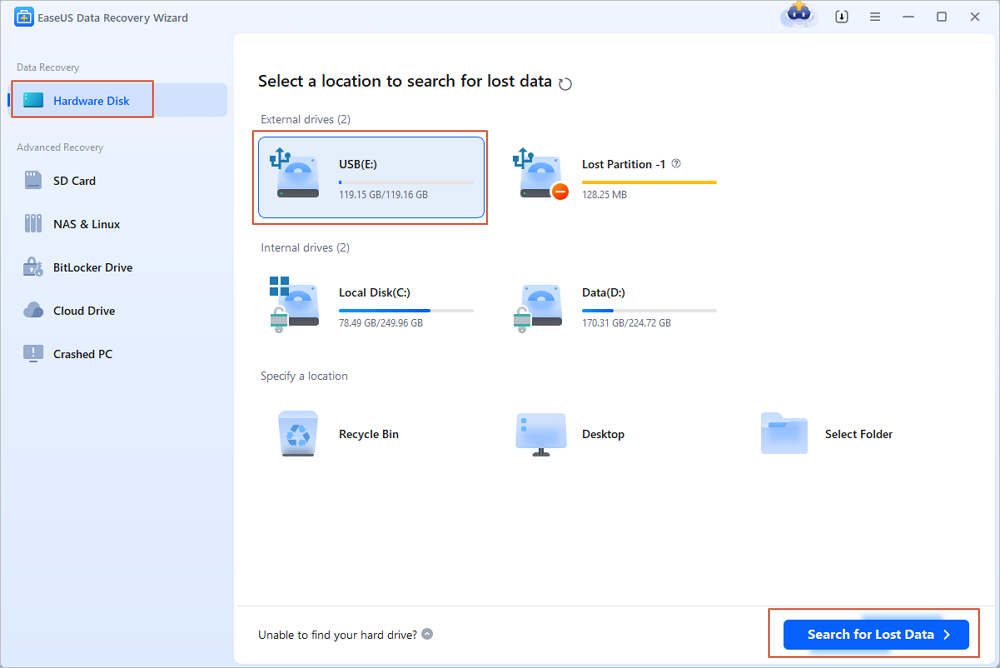
Krok 1. Spusťte software pro obnovu dat z USB
Připojte USB disk nebo flash disk k počítači a spusťte v něm software EaseUS USB pro obnovu dat. Vyberte disk označený jako Externí disky a kliknutím na „Vyhledat ztracená data“ spusťte vyhledávání ztracených souborů.
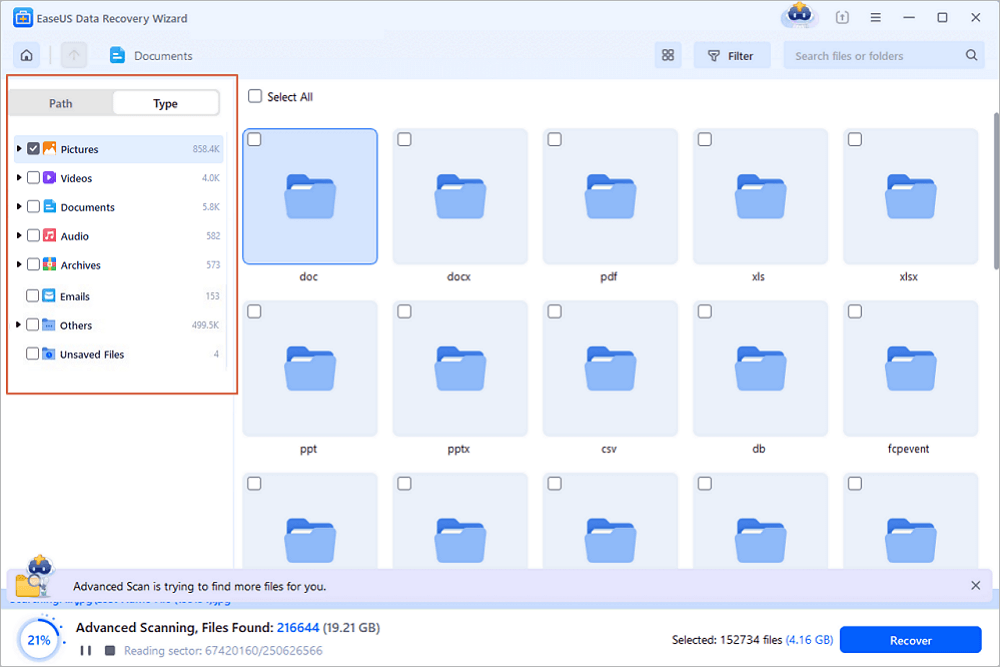
Krok 2. Skenování a vyhledávání ztracených souborů na USB disku
Průvodce obnovou dat EaseUS důkladně prohledá váš USB flash disk/flash disk a najde na něm všechna ztracená data. Po dokončení skenování použijte funkci Filtr k nalezení požadovaných souborů.
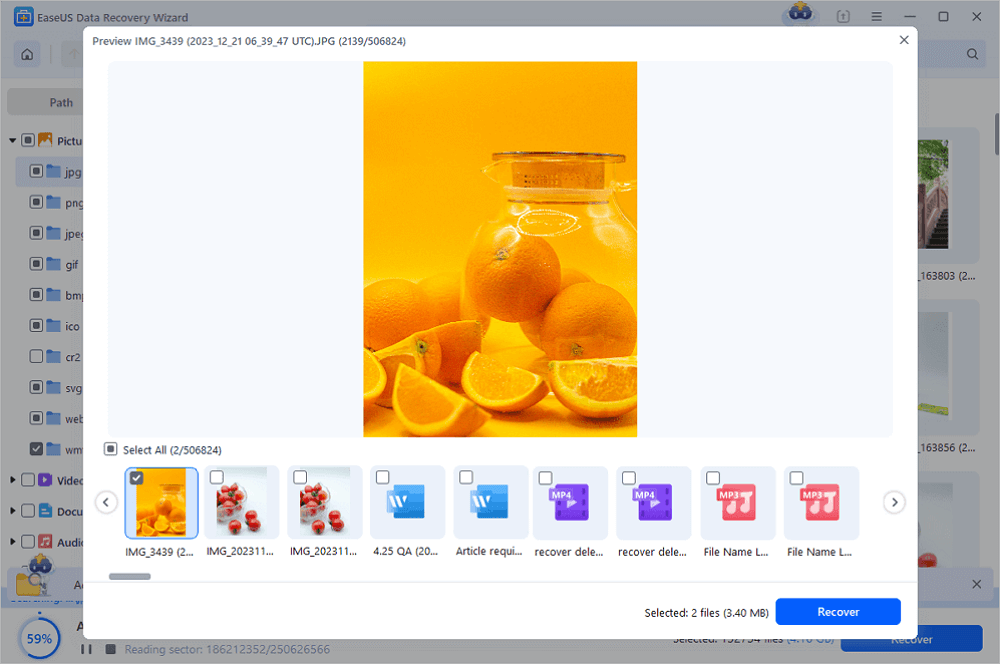
Krok 3. Obnovte všechny ztracené soubory z USB
Dvojitým kliknutím si můžete zobrazit náhled souborů. Vyberte cílové soubory, které chcete obnovit, a kliknutím na tlačítko „Obnovit“ je uložte do bezpečného umístění v počítači nebo na jiném externím úložném zařízení.
Jak opravit chybu „Nastavení selektivního pozastavení USB nenalezeno“
Pokud tuto možnost nemůžete najít, nebojte se. Existuje několik účinných způsobů, jak tento problém obejít a problematickou funkci úspory energie deaktivovat.
Oprava 1. Metoda přímého zobrazení registru
Nejspolehlivějším způsobem, jak zobrazit nastavení „Selektivní pozastavení USB“, je použití příkazového řádku nebo editoru registru. Tuto metodu doporučují MVP společnosti Microsoft a techničtí experti.
Zde je nejjednodušší způsob, pomocí jediného příkazu:
Krok 1. Klikněte pravým tlačítkem myši na tlačítko Start a vyberte Terminál (Admin) nebo Příkazový řádek (Admin).
Krok 2. Zkopírujte a vložte následující příkaz a stiskněte klávesu Enter:
Krok 3. Nyní se vraťte do nabídky Možnosti napájení. V seznamu byste nyní měli vidět „Nastavení USB“.
Oprava 2. Spolehlivá záložní řešení – použití Správce zařízení
Pokud se nechcete trápit s registrem, nebo pokud se po vyzkoušení tato možnost stále nezobrazí, můžete nabídku Možnosti napájení zcela obejít. Účinným řešením, které často doporučují týmy podpory, je zakázat správu napájení pro rozbočovače USB ve Správci zařízení.
Krok 1. Klikněte pravým tlačítkem myši na tlačítko Start a vyberte Správce zařízení.
Krok 2. Rozbalte sekci Řadiče sběrnice USB.
Krok 3. Zobrazí se seznam položek, jako například USB Root Hub a Generic USB Hub. Následující krok budete muset pro každou z nich zopakovat.
Krok 4. Klikněte pravým tlačítkem myši na položku centra a vyberte možnost Vlastnosti.
Krok 5. Přejděte na kartu Správa napájení.
Krok 6. Zrušte zaškrtnutí políčka „Povolit počítači vypnout toto zařízení z důvodu úspory energie“.
Krok 7. Klikněte na OK a opakujte tento postup pro všechny ostatní rozbočovače USB v seznamu.
Tím se dosáhne stejného výsledku jako vypnutím selektivního pozastavení USB, zabrání se tak systému Windows ve vypínání portů a rozbočovačů a vyřeší se většina problémů s náhodným odpojením.
Stále mám problémy
Pokud jste postupovali podle těchto kroků, ale vaše USB zařízení se stále odpojuje, problém může být něčím jiným:
Vadný hardware: Zkuste jiný port USB nebo kabel. Poškozený kabel může způsobovat přerušované napájení a ztrátu dat.
Zastaralé ovladače: Aktualizujte ovladače USB a čipové sady z webových stránek výrobce základní desky nebo počítače.
Závěr
Skryté nastavení selektivního pozastavení USB je častější, než si myslíte, ale nemusí to být slepá ulička. Použitím příkazu v registru k zobrazení nastavení nebo vypnutím správy napájení přímo ve Správci zařízení můžete efektivně zabránit systému Windows v vypínání zařízení USB za účelem úspory energie. To by mělo ukončit odpojování, ať už jste ponořeni do hry pro VR, přenášíte důležité soubory nebo se jen snažíte pracovat bez přerušení.
Powiązane artykuły
-
Jak obnovit soubory po obnovení továrního nastavení notebooku/PC [Vyřešeno]
/2024/11/14
-
Jak obnovit soubory ze složky Found.000
/2024/11/12
-
Soubor databáze obrázků není připraven? 3 efektivní řešení v roce 2025 [Bez ztráty dat]
/2025/05/09
-
Bezpečná a snadná oprava obrázku Windows Re nebyla nalezena
/2024/11/07