


Spis treści
Sloučení oddílů je běžný způsob, jak sloučit volné místo, ale pokud je operace přerušena, správce oddílů selže nebo sloučíte nesprávné svazky, může dojít k chybějícímu oddílu a celému disku, který se jeví jako nepřidělený nebo nepřístupný. Naštěstí je v mnoha situacích samotný oddíl a soubory na něm uložené stále fyzicky neporušené, protože systém Windows je již nemůže najít, protože metadata oddílu byla během sloučení odstraněna nebo poškozena. Přečtěte si následující informace o tom, jak obnovit oddíl po sloučení :
Co se stane s oddílem během sloučení
⭐Tabulka oddílů je malá, ale důležitá datová struktura uložená na začátku úložného zařízení. Zaznamenává umístění, velikost, typ a informace o spouštění každého oddílu na disku, což umožňuje systému Windows správně identifikovat každý oddíl a přistupovat k němu.
Při sloučení oddílů se obvykle odstraní položka jednoho svazku z tabulky oddílů a rozšíří se sousední svazek do uvolněného prostoru. Soubory uvnitř odstraněného svazku se do zbývajícího oddílu „nepřesunou“ – sloučení sloučí pouze úložný prostor, nikoli obsah souborů. Pokud je operace přerušena před jejím dokončením, tabulka oddílů může zůstat v nekonzistentním stavu a systém Windows nemusí dotčený oddíl vůbec rozpoznat.
Bez platného záznamu v tabulce oddílů systém Windows nedokáže určit, kde oddíl začíná a končí, takže se disk může jevit prázdný nebo nepřístupný, i když se na něm stále nacházejí soubory.
| Styl oddílu | Nejlepší pro | Maximální kapacita | Kompatibilita |
|---|---|---|---|
| MBR (hlavní spouštěcí záznam) | Počítače se starším BIOSem | 2 TB | Windows XP/7/8/10 |
| GPT (tabulka oddílů GUID) | Moderní počítače s UEFI | 9,4 ZB | Windows 11/10/8 |
Pokud dojde po sloučení k ztrátě oddílu, systém Windows může zobrazit jeden nebo více z následujících příznaků:
- Disk se zobrazuje jako nepřidělený
- Disk není inicializován
- RAW oddíl
- Chybějící písmeno jednotky
- Oddíl zmizí ze Správy disků
- Sloučený svazek zobrazuje nesprávnou velikost nebo je nepřístupný.
Proč operace sloučení způsobuje ztrátu oddílů
Pochopení příčiny poškození vám pomůže zvolit nejbezpečnější metodu obnovy.
| Příčina | Popis | Možnost zotavení |
|---|---|---|
| Přerušená operace sloučení | Výpadek napájení nebo havárie během slučování způsobí nekonzistenci tabulky oddílů. | ★★★★☆ Vysoká |
| Selhání softwaru pro oddíly | Chyba nebo neočekávané přerušení při rozšiřování nebo mazání svazků poškozuje metadata. | ★★★★☆ Vysoká |
| Sloučení nesprávného oddílu | Nesprávný svazek bude odstraněn, přičemž jeho položka oddílu bude odstraněna, i když data stále existují. | ★★★★★ Velmi vysoká |
| Výpadek napájení | Neočekávané vypnutí během dělení na oddíly poškozuje metadata oddílu. | ★★★★☆ Vysoká |
| Virus nebo malware | Informace o bootovacích sektorech nebo oddílech jsou upraveny nebo zničeny. | ★★★★☆ Vysoká |
| Špatné sektory | Fyzické poškození ovlivňuje počáteční sektory obsahující informace o oddílech. | ★★★☆☆ Střední |
| Nesprávná konverze disku | Převod MBR na GPT (nebo GPT na MBR) selže uprostřed související operace. | ★★★★☆ Vysoká |
Jak obnovit oddíl po sloučení 4 způsoby
Než se pokusíte o jakoukoli operaci obnovy, dodržujte tyto osvědčené postupy, abyste maximalizovali míru úspěšnosti obnovy.
- Okamžitě přestaňte dotčený disk používat.
- Neformátujte disk.
- Disk zatím neinicializujte.
- Vyhněte se vytváření nových oddílů.
- Neukládejte obnovené soubory zpět na stejný disk.
- Pokud je to možné, připojte disk přímo přes SATA místo nestabilního USB rozbočovače.
- Po provedení těchto tipů se můžete začít učit, jak obnovit oddíl po sloučení ve Windows.
Nezapomeňte se o tento příspěvek podělit s uživateli, kteří se potýkají se stejnou chybou ztráty dat oddílu: 
Metoda 1. Obnovení oddílu z nepřiděleného disku
Pokud Správa disků po sloučení zobrazuje celou jednotku jako „Nepřidělenou“, je možné, že samotná oblast zmizela z tabulky oddílů, zatímco všechna data na disku stále existují. Nejbezpečnějším řešením je před vytvořením nové oblasti nebo formátováním jednotky použít profesionální software pro obnovu oddílů.
Průvodce obnovou dat EaseUS dokáže skenovat smazané nebo ztracené oddíly, obnovit informace o oddílech a obnovit dokumenty, fotografie, videa, archivy a další soubory bez přepsání stávajících dat.
Zde je návod, jak obnovit oddíl z nepřiděleného disku pomocí tohoto nástroje pro obnovu oddílů od EaseUS:
Krok 1. Vyberte a naskenujte ztracený oddíl
Spusťte Průvodce obnovou dat EaseUS, vyberte „Ztracený oddíl“ a klikněte na „Vyhledat ztracená data“, čímž vyhledáte všechna ztracená data ze ztraceného nebo smazaného oddílu. Pokud existuje mnoho ztracených oddílů, můžete je identifikovat podle jejich velikosti.
Poznámka: Protože systém Windows nepodporuje souborový systém Linux, bude oddíl Ext2 nebo Ext3 v softwaru rozpoznán jako ztracený oddíl bez písmene jednotky. Pokud chcete obnovit data z oddílu Ext2/Ext3, můžete postupovat podle těchto kroků.

Krok 2. Filtrujte naskenované výsledky
Protože bude skenováno mnoho souborů, můžete si pro rychlé filtrování vybrat kategorii souborů, například Obrázky, Videa, Dokumenty, Zvuk a Ostatní. Nebo pokud si pamatujete název souboru, můžete ho jednoduše vyhledat ve vyhledávacím poli v pravém horním rohu.

Krok 3. Náhled a obnovení dat ze ztraceného oddílu
Před obnovením si můžete soubor prohlédnout a ujistit se, že se jedná o potřebná data. Vyberte všechny potřebné soubory a kliknutím na tlačítko „Obnovit“ je obnovte. Vyberte umístění úložiště (včetně cloudového úložiště, jako je OneDrive, Disk Google atd.) a kliknutím na tlačítko „Uložit“ uložte obnovené soubory.

Metoda 2. Obnovení dat z neinicializovaného disku
Pokud Správa disků po sloučení zobrazuje disk jako Neznámý nebo Neinicializovaný, systém Windows nedokáže rozpoznat strukturu oddílů. Příliš brzká inicializace disku může ztížit obnovu, proto pokud možno nejprve obnovte důležité soubory.
Krok 1. Zkontrolujte připojení hardwaru
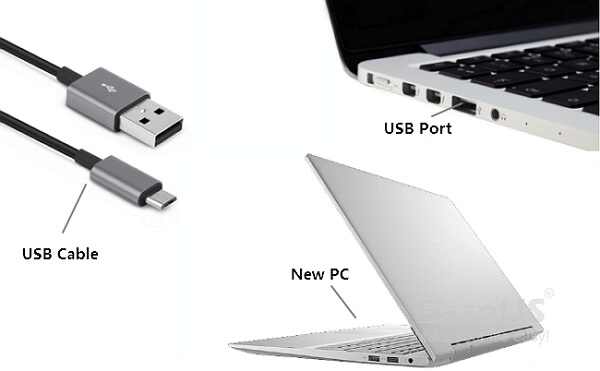
Než se rozhodnete, že je tabulka oddílů poškozená, ověřte hardwarové připojení:
Znovu připojte kabel USB.
Zkuste jiný USB nebo SATA port.
Použijte jiný počítač.
Vyměňte poškozené kabely.
Poslouchejte neobvyklé cvakavé zvuky, které signalizují selhání hardwaru.
Krok 2. Obnovte důležité soubory
Spusťte Průvodce obnovou dat EaseUS a obnovte data z neinicializovaného disku. Obnovte všechna důležitá data na jiné úložné zařízení.
Krok 3. Inicializace disku
Jakmile budou vaše soubory bezpečně obnoveny:
Stiskněte Windows + X.
Otevřete Správu disků.
Klikněte pravým tlačítkem myši na disk Neinicializovaný.
Vyberte možnost „Inicializovat disk“.
Vyberte GPT nebo MBR.
Klikněte na tlačítko „OK“.
Krok 4. Vytvořte nový oddíl
Klikněte pravým tlačítkem myši na nepřidělené místo, vyberte možnost „Nový jednoduchý svazek“, přiřaďte písmeno jednotky, vyberte NTFS (nebo exFAT) a dokončete průvodce.
Metoda 3. Oprava struktury oddílů, když se systém Windows nespustí
Pokud byl oddíl ztracen během sloučení systémovým diskem, systém Windows se nemusí spustit a během spouštění se mohou zobrazit chyby, jako například „Operační systém nenalezen“, „Neplatná tabulka oddílů“ nebo černá obrazovka. V mnoha případech může oprava spouštěcích záznamů obnovit systém bez nutnosti přeinstalace systému Windows.
Tato metoda opraví informace o bootovacím oddílu pomocí prostředí Windows Recovery Environment.
Krok 1. Vložte instalační USB disk nebo DVD s Windows a spusťte z něj počítač.
Krok 2. Vyberte jazyk a nastavení klávesnice a poté klikněte na Opravit počítač místo Nainstalovat.
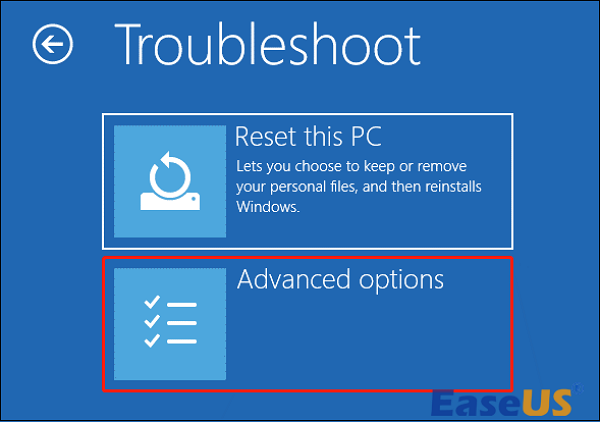
Krok 3. Přejděte na „Řešení problémů“ > „Pokročilé možnosti“ > „Příkazový řádek“.
Krok 4. Postupně spusťte následující příkazy:
bootrec /fixmbr
bootrec /fixboot
bootrec /scanos
bootrec /rebuildbcd
Každý příkaz opraví jinou část bootovací struktury:
| Příkaz | Funkce |
|---|---|
| bootrec /fixmbr | Přepíše hlavní spouštěcí záznam (Master Boot Record) bez ovlivnění oddílů. |
| bootrec /fixboot | Vytvoří nový bootovací sektor. |
| bootrec /scanos | Vyhledává nainstalované systémy Windows. |
| bootrec /rebuildbcd | Obnoví data konfigurace spouštění. |
Krok 5. Ukončete příkazový řádek a restartujte počítač. Pokud poškození tabulky oddílů ovlivnilo pouze informace o spouštění, systém Windows by se měl spustit normálně.
Jak zabránit ztrátě oddílů během operací sloučení
Přestože je ztráta oddílů po sloučení často obnovitelná, prevence je vždy nejbezpečnějším přístupem.
- Pravidelně zálohujte důležitá data. Před sloučením jakýchkoli oddílů si uložte více kopií důležitých souborů na externích diskech nebo v cloudovém úložišti.
- Nepřerušujte operace s oddíly. Nikdy nevypínejte počítač během slučování, změny velikosti, klonování nebo formátování oddílů.
- Používejte spolehlivý správce oddílů. Vyberte si osvědčený software a před zahájením slučování se ujistěte, že jste vybrali správné svazky.
- Bezpečné odebrání externích disků. Před odpojením vždy vyjměte USB disky a externí pevné disky.
- Sledování stavu disku. Používejte nástroje pro monitorování SMART k detekci potenciálních selhání disku dříve, než se stanou kritickými.
- Udržujte systém Windows a bezpečnostní software aktuální. Aktualizovaný firmware, ovladače úložišť a antivirový software snižují riziko poškození oddílů způsobeného softwarovými chybami nebo malwarem.
Závěr
Neúspěšné sloučení neznamená vždy, že vaše soubory budou trvale ztraceny. Ve většině případů se položky oddílu stanou nepřístupnými, zatímco samotná data zůstanou na disku. Rychlá reakce je klíčem k maximalizaci úspěšnosti obnovy.
Pokud se váš disk po sloučení jeví jako nepřidělený nebo neinicializovaný, případně obsahuje RAW oddíl, vyhněte se jeho okamžitému formátování ani opětovnému rozdělení na oddíly. Místo toho použijte Průvodce obnovou dat EaseUS k prohledání disku, obnovení důležitých souborů a ověření, zda je ztracený oddíl stále obnovitelný.
Po bezpečném zálohování dat můžete tabulku oddílů opravit nebo znovu vytvořit pomocí Správy disků systému Windows, příkazů Bootrec nebo jiných nástrojů pro správu oddílů. Kombinace bezpečných postupů obnovy s pravidelným zálohováním je nejlepším způsobem, jak chránit svá data a vyhnout se budoucím problémům se ztrátou oddílů.
Nejčastější dotazy k obnově oddílu po sloučení oddílu
Zde je několik často kladených otázek, které by vás mohly zajímat:
1. Mohu obnovit oddíl po sloučení bez ztráty dat?
Ano. V mnoha situacích jsou metadata oddílu poškozena, zatímco samotné soubory zůstanou nedotčené. Před opravou nebo opětovným vytvořením tabulky oddílů nejprve obnovte soubory pomocí profesionálního softwaru pro obnovu dat.
2. Maže inicializace disku data?
Inicializace disku zapíše pouze nový styl oddílu (MBR nebo GPT). Vytvoření nových oddílů a následné formátování však může přepsat obnovitelná data. Před inicializací disku vždy obnovte důležité soubory.
3. Může nástroj CHKDSK opravit oddíl ztracený během sloučení?
Ne. Nástroj CHKDSK opravuje chyby logického souborového systému uvnitř existujícího oddílu, ale nemůže obnovit smazané nebo poškozené tabulky oddílů.
4. Je TestDisk bezpečný pro obnovu oddílu po sloučení?
Ano, TestDisk je důvěryhodný open-source nástroj pro obnovu. Protože však vyžaduje manuální operace, začátečníci mohou omylem přepsat informace o oddílech, pokud vyberou nesprávné možnosti.
Powiązane artykuły