


Spis treści
Ke ztrátě oddílu po klonování disku obvykle dochází, když klonovací software přepíše svazky cílového disku, zbývající kapacitu ponechá jako nepřidělené místo nebo je proces klonování přerušen. Sektory disku můžete snadno prohledat a obnovit chybějící soubory pomocí Průvodce obnovou dat EaseUS. Po zabezpečení dat můžete chybějící oddíl znovu vytvořit nebo změnit přiřazení písmen jednotek ve Správě disků systému Windows, abyste bezpečně obnovili plný přístup k úložišti.
Mnoho uživatelů klonuje systémový disk, aby rozšířili úložnou kapacitu, migrovali Windows na nový NVMe SSD disk nebo vytvořili úplnou zálohu. Klonování disku však ne vždy probíhá hladce. Častým problémem po klonování disku je, že jeden nebo více oddílů zmizí, čímž se cenná data stanou nečitelnými nebo se ve Správě disků systému Windows zobrazí jako nepřidělené místo.
Pokud jste nedávno provedli kopii disku nebo migraci operačního systému a váš sekundární datový oddíl (disk D) chybí, nepropadejte panice. Původní soubory obvykle zůstávají na fyzických úložných blocích nedotčené. V této podrobné příručce se dozvíte, proč oddíly po klonování disku mizí a jak oddíl po klonování disku obnovit.
Proč mi po klonování disku zmizel oddíl?
Pochopení toho, proč oddíl po klonování zmizí, vám pomůže vybrat správnou opravu a zabrání náhodné ztrátě dat během obnovy. Klonování disku zahrnuje kopírování všech sektorových struktur nebo rozvržení svazků ze zdrojového disku na cílový disk. Ztráta oddílů po dokončení procesu může být způsobena několika technickými faktory.
- Přepsání tabulky oddílů cílového disku: Mnoho aplikací pro klonování disků vymaže všechny existující oddíly na cílovém disku tak, aby odpovídaly rozložení zdrojového disku, a přepíše tak existující cílové oddíly.
- Nepřidělené místo na větších cílových discích: Při klonování menšího pevného disku na větší SSD disk se přebytečný úložný prostor často ponechává jako nepřidělené místo, místo aby se vytvořil nový použitelný svazek.
- Ztráta písmene jednotky: Systém Windows nemusí přiřadit písmeno jednotky nově klonovanému oddílu, takže se v Průzkumníku souborů stane neviditelným, i když jsou data v bezpečí.
- Přerušený proces klonování: Náhlé výpadky napájení, uvolněné kabelové připojení nebo vadné sektory během procesu mohou poškodit metadata tabulky oddílů a způsobit, že svazky budou nečitelné.
- Neshoda mezi styly oddílů MBR a GPT: Převod mezi formáty hlavního spouštěcího záznamu (Master Boot Record) a tabulky oddílů GUID během klonování může vést k záměně ukazatelů rozložení oddílů.

Obnova ztracených diskových oddílů a dat
Odteď přestaňte zapisovat nová data na naformátovaný pevný disk nebo oddíl. Poté spusťte Průvodce obnovou dat EaseUS a naskenujte naformátovaný oddíl.

Metoda 1. Obnovte chybějící data oddílu pomocí Průvodce obnovou dat EaseUS
Pokud je oddíl během klonování odstraněn nebo ztracen, Průzkumník souborů systému Windows již nemůže číst záznamy o alokaci hlavních souborů. Nezpracovaná data však zůstávají uložena v sektorech flash paměti nebo na disku. Použití specializovaného softwaru pro obnovu dat je nejbezpečnějším a nejspolehlivějším způsobem, jak obnovit chybějící soubory.
Průvodce obnovou dat EaseUS je určen pro uživatele všech technických úrovní. Dokáže prohledat nepřidělené místo, svazky RAW a ztracené cesty k oddílům bez změny původních struktur souborů. Ať už váš oddíl zmizel po klonování pevného disku na SSD, migraci systémových disků nebo po chybách formátování, Průvodce obnovou dat EaseUS bezpečně obnoví vaše fotografie, videa, dokumenty a archivy.
Tento nástroj plně podporuje NVMe M.2 SSD, SATA SSD, externí pevné disky, USB flash disky a paměťové karty.
Krok 1. Vyberte a naskenujte ztracený oddíl
Spusťte Průvodce obnovou dat EaseUS, vyberte „Ztracený oddíl“ a klikněte na „Vyhledat ztracená data“, čímž vyhledáte všechna ztracená data ze ztraceného nebo smazaného oddílu. Pokud existuje mnoho ztracených oddílů, můžete je identifikovat podle jejich velikosti.
Poznámka: Protože systém Windows nepodporuje souborový systém Linux, bude oddíl Ext2 nebo Ext3 v softwaru rozpoznán jako ztracený oddíl bez písmene jednotky. Pokud chcete obnovit data z oddílu Ext2/Ext3, můžete postupovat podle těchto kroků.

Krok 2. Filtrujte naskenované výsledky
Protože bude skenováno mnoho souborů, můžete si pro rychlé filtrování vybrat kategorii souborů, například Obrázky, Videa, Dokumenty, Zvuk a Ostatní. Nebo pokud si pamatujete název souboru, můžete ho jednoduše vyhledat ve vyhledávacím poli v pravém horním rohu.

Krok 3. Náhled a obnovení dat ze ztraceného oddílu
Před obnovením si můžete soubor prohlédnout a ujistit se, že se jedná o potřebná data. Vyberte všechny potřebné soubory a kliknutím na tlačítko „Obnovit“ je obnovte. Vyberte umístění úložiště (včetně cloudového úložiště, jako je OneDrive, Disk Google atd.) a kliknutím na tlačítko „Uložit“ uložte obnovené soubory.

Mnoho uživatelů prokázalo účinnost tohoto nástroje. Pokud vás problém s obnovou souborů zajímá, sdílejte ho na Facebooku, Twitteru, LinkedInu a dalších platformách sociálních médií!
Metoda 2. Přiřaďte písmeno jednotky ve Správě disků
Někdy je proces klonování úspěšný, ale systému Windows se nepodaří přiřadit písmeno jednotky novému svazku oddílu. V tomto případě oddíl existuje, ale v Průzkumníku souborů zůstává neviditelný.
Krok 1. Stiskněte klávesu Windows + X a poté v nabídce vyberte možnost „Správa disků“.
Krok 2. Vyhledejte klonovaný disk v seznamu jednotek níže.
Krok 3. Vyhledejte svazek se zdravým souborovým systémem (NTFS nebo exFAT), ale bez přiřazeného písmene jednotky.
Krok 4. Klikněte pravým tlačítkem myši na chybějící oddíl a vyberte možnost „Změnit písmeno jednotky a cesty“.
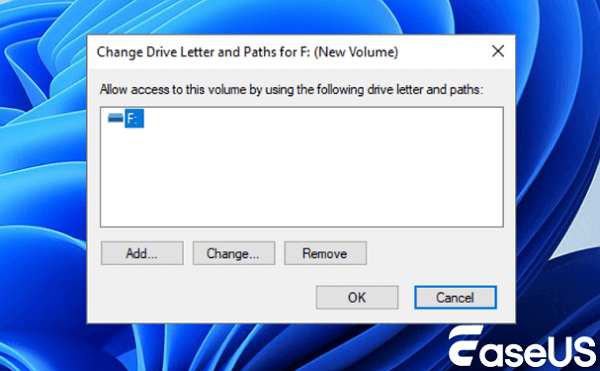
Krok 5. Klikněte na „Přidat“, vyberte z rozbalovacího seznamu dostupné písmeno jednotky a klikněte na „OK“.
Krok 6. Otevřete Průzkumník souborů a ověřte, zda se soubory a složky zobrazují normálně.
Metoda 3. Vytvořte nový jednoduchý svazek z nepřiděleného místa
Pokud jste naklonovali menší disk na větší SSD, klonovací software mohl zkopírovat původní malou velikost oddílu a ponechat zbývající kapacitu disku jako nepřidělené místo. Po obnovení ztracených dat pomocí EaseUS Data Recovery Wizard můžete toto nepřidělené místo přeměnit na nový, použitelný oddíl.
Krok 1. Stiskněte klávesu Windows + X a otevřete „Správa disků“.
Krok 2. Přejděte dolů a vyhledejte disk, na kterém je zobrazeno černé nepřidělené místo.
Krok 3. Klikněte pravým tlačítkem myši na oblast nepřiděleného prostoru a vyberte možnost „Nový jednoduchý svazek“.
Krok 4. V průvodci klikněte na tlačítko „Další“, zadejte požadovanou velikost svazku a přiřaďte preferované písmeno jednotky.
Krok 5. Vyberte jako souborový systém „NTFS“, zaškrtněte políčko „Provést rychlé formátování“ a klikněte na „Dokončit“.
Jak zabránit ztrátě oddílů během budoucího klonování disku
Dobrá příprava před klonováním disku snižuje riziko ztráty oddílů nebo chyb disku.
- Nejprve zálohujte důležitá data: Před klonováním si vždy zálohujte důležité dokumenty, fotografie a projekty do cloudového úložiště nebo na externí disk.
- Pečlivě ověřte zdrojové a cílové disky: V klonovací aplikaci dvakrát zkontrolujte čísla disků a kapacitu úložiště, abyste se ujistili, že neklonujete prázdný disk přes disk plný.
- Používejte spolehlivý klonovací software: Vyberte si důvěryhodné aplikace pro klonování disků, které nabízejí proporcionální změnu velikosti oddílů při klonování na větší nebo menší disky.
- Udržujte napájení systému připojené: Pokud klonujete disk notebooku, nechte počítač zapojený do zásuvky, abyste zabránili výpadkům napájení během procesu.
Závěr
Ztráta nebo chybějící oddíl po klonování disku může být alarmující, ale neznamená to, že vaše osobní soubory jsou navždy pryč. Ať už klonovací software přepsal ukazatele oddílů, nepodařilo se mu přiřadit písmeno jednotky nebo ponechal nepřidělené místo, vaše data obvykle zůstávají uložena na blocích fyzického úložiště. Zabráněním novým zápisům na disky, ověřením písmen jednotek ve Správě disků a použitím Průvodce obnovou dat E aseUS ke skenování nezpracovaných sektorů a obnovení chybějících souborů můžete oddíl po klonování disku obnovit a obnovit bezproblémový přístup k počítači.
Obnova oddílu po klonování disku – nejčastější dotazy
Zde jsou jasné odpovědi na běžné otázky, které si uživatelé počítačů kladou při pokusu o obnovu oddílů po klonování pevného disku nebo SSD.
1. Může klonování disku odstranit oddíly na mém cílovém pevném disku?
Ano. Většina utilit pro klonování disků formátuje nebo přepisuje cílový disk tak, aby jeho rozložení svazků zcela odpovídalo zdrojovému disku. Během procesu klonování budou smazány všechny existující oddíly na cílovém disku.
2. Co mám dělat, když můj klonovaný SSD disk ukazuje nepřidělené místo?
Pokud váš klonovaný SSD disk zobrazuje nepřidělené místo, znamená to, že zdrojový disk byl menší než nový SSD. Můžete kliknout pravým tlačítkem myši na nepřidělené místo v nástroji Správa disků systému Windows, vybrat Nový jednoduchý svazek a podle pokynů průvodce nastavením vytvořit nový oddíl, nebo nejprve použít Průvodce obnovením dat EaseUS, pokud máte podezření, že se v této oblasti nacházejí ztracená data.
3. Je možné obnovit soubory z oddílu, který byl přepsán během klonování?
Ano. Dokud fyzické paměťové clustery obsahující vaše původní soubory nebudou kompletně přepsány novými datovými bloky, může EaseUS Data Recovery Wizard provést hloubkovou sektorovou kontrolu a obnovit ztracené soubory z přepsaných nebo chybějících oddílů.
4. Proč se mi počítač po klonování systémového disku nepodaří spustit?
Počítač se po klonování nemusí spustit, pokud pořadí spouštění v nastavení BIOS nebo UEFI ukazuje na nesprávný disk, pokud cílový disk používá jiný styl oddílu, například MBR místo GPT, nebo pokud spouštěcí soubory systému nebyly zahrnuty do výběru režimu klonování.
Powiązane artykuły
-
Získejte přístup k pevnému disku z jiného počítače 3 osvědčenými způsoby [2024 Ultimate Guide]
/2026/06/30
-
Top 10 nejlepších programů na opravu pevných disků
/2024/10/21
-
Podrobný průvodce | Jak obnovit smazaná videa z DJI
/2024/11/12
-
Obnovte složku a data odstraněných stažených souborů v systému Windows
/2024/11/11