


Spis treści
Pokud potřebujete obnovit soubory ze smazaného oddílu exFAT, okamžitě přestaňte tento disk používat a neukládejte na něj nic nového. Pořiďte si nějaký důvěryhodný software pro obnovu, například EaseUS Data Recovery Wizard. Tyto programy prohledají prázdné místo, najdou chybějící oddíl a umožní vám vytáhnout soubory. Jen se ujistěte, že vše ukládáte na jiný disk, abyste neriskovali poškození dat, která se snažíte obnovit.
Můžete obnovit soubory ze smazaného oddílu exFAT?
Ano, soubory z odstraněného oddílu exFAT lze obvykle obnovit, za předpokladu, že stará data nebyla přepsána.
Zde je to, co se skutečně děje: smazání oddílu ve Windows nebo macOS většinou pouze vymaže informace o oddílu z tabulky. Vaše soubory obvykle zůstanou na místě, dokud jejich místo nezaujmou nové soubory.
Jak dobře bude zotavení fungovat, závisí na několika věcech:
| Situace | Šance na zotavení |
| Oddíl byl omylem smazán | ★★★★★ Velmi vysoká |
| Po smazání se nezapisují žádné nové soubory | ★★★★★ Vynikající |
| Oddíl naformátován po smazání | ★★★★☆ Vysoká |
| Nový oddíl vytvořen na stejném disku | ★★★☆☆ Mírné |
| Velké množství přepsaných dat | ★☆☆☆☆ Nízká |
Pokud jste na disk nezapsali nic nového, máte nejlepší šanci. Pokud disk přestanete používat ihned po smazání oddílu, software pro obnovu dat často najde způsob, jak dát věci dohromady a obnovit staré soubory.
Pokud jste smazali oddíl exFAT na SSD disku s podporou TRIM, není možné soubory obnovit.
Záleží také na tom, zda je váš disk fyzicky v pořádku. Obnova souborů z odstraněného logického oddílu je mnohem snazší než pokus o záchranu dat z disku, který vydává podivné zvuky nebo se zdá být poškozený.
Jak obnovit soubory ze smazaného oddílu exFAT
Obnovení souborů ze smazaného oddílu exFAT nebo provedení obnovy ztraceného oddílu není tak jednoduché jako spuštění základního skenování; potřebujete software, který dokáže hlouběji prohledat a vyhledat ztracené oddíly, nejen to, co na disku zbylo. Nejlepší nástroje pro obnovu disk kontrolují na nízké úrovni, nacházejí stopy smazaného oddílu a skládají soubory zpět dohromady, i když se v Průzkumníku souborů nebo Finderu nic nezobrazí.
Průvodce obnovou dat EaseUS zde vyniká. Je uživatelsky přívětivý, funguje hladce, i když jste obnovu dat nikdy předtím nezkoušeli, a zvládá více než jen smazané oddíly. Nástroj podporuje formátované disky, RAW oddíly a dokáže obnovit více než tisíc různých typů souborů.
Můžete jej použít na oddílech exFAT, externích pevných discích, USB flash discích, SD a microSD kartách, HDD a SSD discích. Pokrývá prakticky vše, co pravděpodobně máte. Chcete-li obnovit soubory ze smazaného oddílu exFAT, postupujte podle následujících kroků.
Krok 1. Vyberte a naskenujte ztracený oddíl
Spusťte Průvodce obnovou dat EaseUS, vyberte „Ztracený oddíl“ a klikněte na „Vyhledat ztracená data“, čímž vyhledáte všechna ztracená data ze ztraceného nebo smazaného oddílu. Pokud existuje mnoho ztracených oddílů, můžete je identifikovat podle jejich velikosti.
Poznámka: Protože systém Windows nepodporuje souborový systém Linux, bude oddíl Ext2 nebo Ext3 v softwaru rozpoznán jako ztracený oddíl bez písmene jednotky. Pokud chcete obnovit data z oddílu Ext2/Ext3, můžete postupovat podle těchto kroků.

Krok 2. Filtrujte naskenované výsledky
Protože bude skenováno mnoho souborů, můžete si pro rychlé filtrování vybrat kategorii souborů, například Obrázky, Videa, Dokumenty, Zvuk a Ostatní. Nebo pokud si pamatujete název souboru, můžete ho jednoduše vyhledat ve vyhledávacím poli v pravém horním rohu.

Krok 3. Náhled a obnovení dat ze ztraceného oddílu
Před obnovením si můžete soubor prohlédnout a ujistit se, že se jedná o potřebná data. Vyberte všechny potřebné soubory a kliknutím na tlačítko „Obnovit“ je obnovte. Vyberte umístění úložiště (včetně cloudového úložiště, jako je OneDrive, Disk Google atd.) a kliknutím na tlačítko „Uložit“ uložte obnovené soubory.

Nezapomeňte sdílet tento software pro obnovu exFAT na sociálních sítích, abyste pomohli dalším přátelům!

Jak obnovit oddíl exFAT po obnovení souborů
Jakmile budete mít své soubory zpět, znovu vytvořte smazaný oddíl exFAT. Nedělejte to před obnovou dat, jinak riskujete vymazání všeho, co jste si ještě neuložili.
Upřímně řečeno, nejrychlejší způsob, jak věci znovu nastavit, je pomocí Správy disků systému Windows.
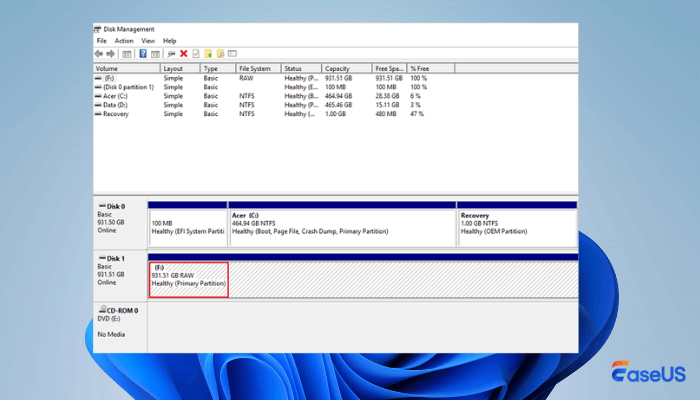
Krok 1. Otevřete Správu disků kliknutím pravým tlačítkem myši na ikonu Windows a vyberte možnost „Správa disků“.
Krok 2. V seznamu vyhledejte disk, ten s chybějícím oddílem. Uvidíte tam nějaké nepřidělené místo.
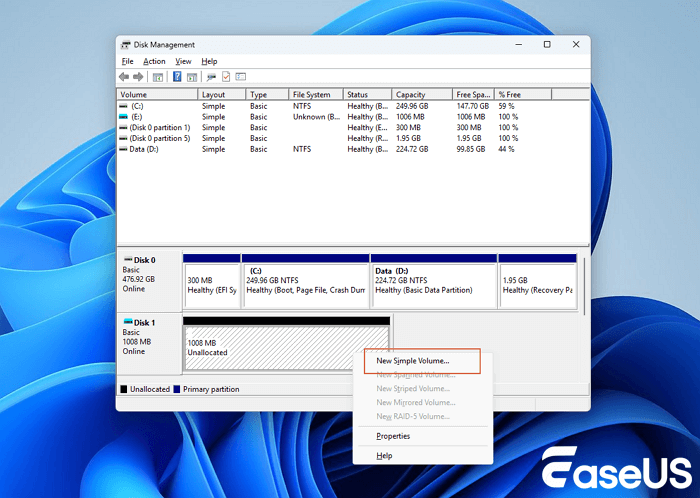
Krok 3. Klikněte pravým tlačítkem myši na nepřidělené místo a vyberte možnost „Nový jednoduchý svazek“. Poté klikněte na „Další“.
Krok 4. Nastavte velikost nového oddílu. Obvykle se budete držet plné velikosti, pokud nechcete více než jeden oddíl. Klikněte na „Další“.
Krok 5. Vyberte písmeno pro nový disk.
Krok 6. Nastavte tyto možnosti:
- Souborový systém: exFAT
- Velikost alokační jednotky: Výchozí
- Označení svazku: Pojmenujte to, jak chcete (nebo nechte pole prázdné)
- Rychlé formátování: Ponechte toto zaškrtnuté
Stiskněte „Další“ a poté „Dokončit“. Systém Windows připraví oddíl během několika okamžiků.
A to je vše. Váš disk je opět připraven k každodennímu používání.
Závěr
Pro většinu lidí je EaseUS Data Recovery Wizard tím nejlepším nástrojem. Je jednoduchý, spolehlivý a udělá veškerou těžkou práci za vás. Dokáže najít ztracené oddíly, spustit hloubkové skenování, zobrazit náhled toho, co je skutečně obnovitelné, a obnovit širokou škálu typů souborů z prakticky jakéhokoli disku, pevných disků, SSD disků, USB flash disků, SD karet atd.
Nejčastější dotazy k obnově dat z oddílu exFAT
Podívejte se na následující často kladené otázky a odpovědi o obnově dat z oddílu exFAT:
1. Mohu obnovit smazaný oddíl exFAT?
Obnovení smazaného oddílu exFAT je možné pomocí profesionálního softwaru pro obnovu oddílů. Pokud potřebujete obnovit pouze data ze smazaného oddílu exFAT, zkuste místo toho nástroje pro obnovu dat.
2. Mohu obnovit soubory ze smazaného oddílu?
Po smazání oddílů na disku můžete soubory z odstraněného oddílu stále obnovit pomocí softwaru pro obnovu dat, jako je EaseUS Data Recovery Wizard. Měli byste přestat disk používat a rychle jednat s daty.
3. Mohu vrátit zpět odstranění oddílu exFAT?
Neexistuje možnost „Zpět“, která by umožnila vrátit zpět odstranění oddílu exFAT. Můžete však použít některé bezplatné nástroje, jako je TestDisk, k prohledání nepřiděleného prostoru a obnovení ztracených oddílů.
Powiązane artykuły
 Noah/2024/10/16