


Spis treści
Můžete obnovit smazaný oddíl pomocí CMD?
Ztráta oddílu na disku může vést k tomu, že z Průzkumníka souborů systému Windows zmizí celá část vašeho úložiště. Může se to stát snadno: můžete omylem smazat svazek, hrát si se Správou disků, přeinstalovat Windows nebo narazit na chyby disku. Pomocí CMD můžete svůj oddíl, nebo alespoň své soubory, získat zpět bez velkých potíží.
CMD vám poskytuje přístup k nástrojům pro práci s disky ve Windows; DiskPart je hlavní nástroj, který umožňuje prohledávat disky, zjistit, co zbylo, a někdy i získat chybějící oddíly zpět přiřazením písmen jednotky. Buďme ale upřímní: CMD ztracený oddíl magicky neobnoví . Pokud se místo zobrazuje jako nepřidělené, DiskPart pravděpodobně nevytvoří váš původní oddíl a souborový systém. Budete potřebovat něco jako profesionální software pro obnovu oddílů, abyste mohli ztracené struktury a soubory vyhledat.
Jak obnovit smazaný oddíl pomocí CMD
Systém Windows je dodáván s nástroji příkazového řádku, které vám pomohou zkontrolovat chybějící oddíly. DiskPart je vaším oblíbeným nástrojem pro kontrolu disků, oddílů a svazků. Tyto metody slouží k nalezení problému a pokud možno k obnovení přístupu.
Pokud máte přístup k nějakým souborům, předtím, než se do toho pustíte, si je zálohujte. Pokud si opravdu nemůžete dovolit ztratit věci a oddíl je úplně pryč, vyzkoušejte před provedením jakýchkoli velkých změn software pro obnovu oddílů.
Metoda 1. Zkontrolujte, zda odstraněný oddíl stále existuje
Někdy systém Windows v Průzkumníku souborů přestane zobrazovat oddíl. Je možné, že tam stále je, ale chybí mu písmeno jednotky, nebo ho systém Windows nepřipojuje. S kontrolou vám pomůže program DiskPart.
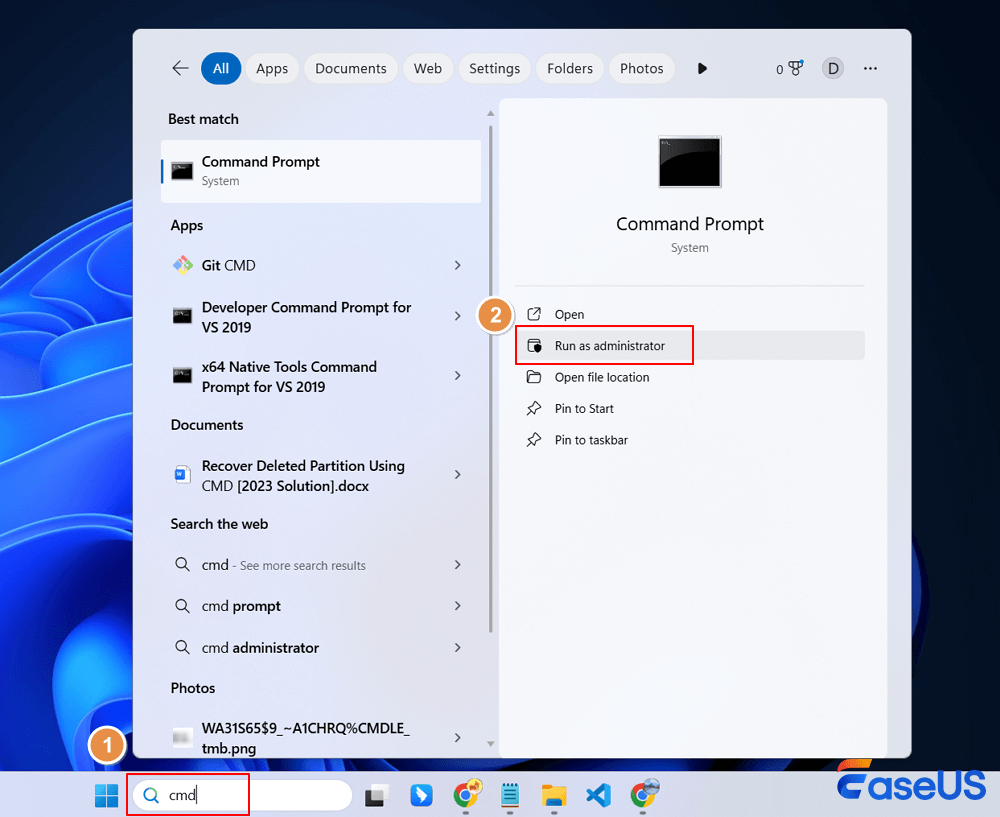
Krok 1. Otevřete příkazový řádek jako správce.
Krok 2. Zadejte diskpart a vypiste všechny připojené disky zadáním list disk . Vyhledejte svůj disk podle jeho velikosti a znovu zkontrolujte, zda máte více podobných disků.
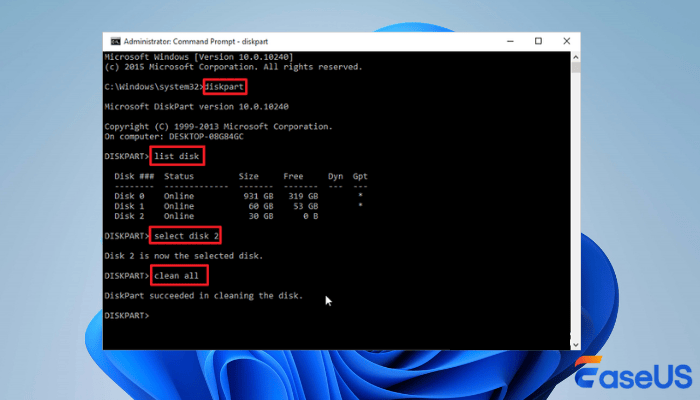
Krok 3. Pokud se jedná o Disk 1, zadejte: select disk 1 (změňte „1“ tak, aby odpovídalo číslu vašeho disku.)
Krok 4. Zobrazte seznam oddílů na daném disku zadáním: list partition . Tím zjistíte, které oddíly systém Windows stále vidí.
Pokud se zde objeví váš chybějící oddíl, pravděpodobně je stále tam, jen neviditelný. Pokud ne, nebo pokud je místo nepřidělené, položka oddílu byla smazána a k obnovení nepřidělených oddílů budete potřebovat profesionální software.
Můžete také zadat: list volume . Zobrazí se všechny svazky na discích. Porovnejte velikosti, písmena a souborové systémy; zjistěte, zda je ten váš v seznamu.
Krok 5. Ukončete DiskPart zadáním příkazu: exit . Pokud je oddíl stále v seznamu, pokračujte a zkuste, zda se po přidání písmene jednotky znovu zobrazí. Pokud chybí a je zde nepřidělené místo, držte se od něj dál; před provedením jakýchkoli změn použijte nástroje pro obnovu oddílů.
Metoda 2. Obnovení oddílu přiřazením písmene jednotky
Když DiskPart potvrdí přítomnost oddílu, přiřazení písmene jednotky by mohlo způsobit jeho zobrazení v Průzkumníku souborů. Tím se smazaný oddíl neopraví, pouze se systému Windows pomůže rozpoznat, co je již na něm.
Krok 1. Spusťte program DiskPart.
Krok 2. Vypište svazky: list volume . Najděte správný oddíl; dvakrát zkontrolujte velikost a souborový systém.
Krok 3. Vyberte svazek: vyberte svazek 1 (použijte číslo, které odpovídá vašemu nastavení)
Krok 4. V CMD přiřaďte nové písmeno jednotky. Pokud vyberete E:, přiřaďte písmeno=E . Nevybírejte písmeno, které se již používá.
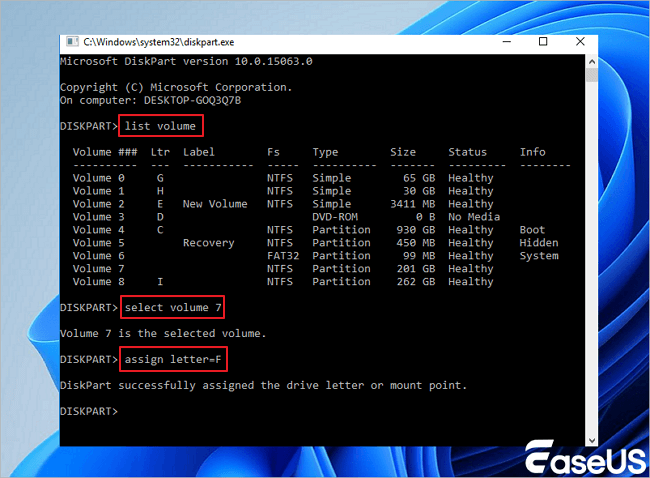
Krok 5. Zadejte list volume a zkontrolujte si práci.
Pokud se na vašem oddílu nyní zobrazuje písmeno jednotky, ukončete program DiskPart, otevřete Průzkumník souborů a zkuste k němu přistupovat.
Pokud máte soubory zpět, skvělé. Pokud systém Windows hlásí, že souborový systém je RAW, stále není přístupný. Nebo pokud DiskPart oddíl vůbec nerozpozná, tato metoda nepomůže.
Metoda 3. Kontrola disku na chyby pomocí CMD
Někdy oddíly zmizí kvůli poškození nebo chybám disku, nejen kvůli smazání. CMD vám pomůže s touto kontrolou, ale existuje velký rozdíl mezi problémy se souborovým systémem a skutečně smazaným oddílem.
Krok 1. Otevřete DiskPart a vyhledejte seznam disků:
- disková část
- seznam disků
Pokud disk není v seznamu uveden, zkontrolujte kabely, USB porty, napájení nebo hledejte problémy s hardwarem. Vydáváte divné zvuky? Přestaňte jej používat a zavolejte odborníka na obnovu dat.
Krok 2. Pokud DiskPart váš disk vidí, zadejte list volume . Vyhledejte svůj oddíl. Pokud má písmeno jednotky a normální souborový systém, může být vše v pořádku. RAW nebo chybí? Potřebujete další pomoc.
Krok 3. Příkaz CHKDSK slouží ke kontrole a opravě souborových systémů, nikoli k obnově oddílů. Pokud jste si jisti, že je svazek v pořádku a že jste si zálohovali soubory: chkdsk E (nahraďte E písmenem vaší jednotky)
Nespouštějte opravné příkazy jako `/f` nebo `/r`, pokud soubory nejsou zálohovány; mohou narušit strukturu a ztížit obnovu. RAW svazky nebo zcela chybějící oddíly? CHKDSK je neopraví.
Krok 4. Pokud nástroj CHKDSK najde chyby, zvažte opravy až po ochraně dat. Pokud oddíl v nástroji DiskPart zcela chybí nebo je zde nepřidělené místo, přepněte na nástroje pro obnovu oddílů; nespouštějte nadále příkazy souborového systému.
Obnovení smazaného oddílu pomocí softwaru pro obnovu oddílů
Pokud Příkazový řádek nemůže najít smazaný oddíl, nepanikařte. Software pro obnovu oddílů vám ve skutečnosti nabízí lepší šanci. Zatímco DiskPart pracuje s disky, které systém Windows již rozpoznává, tyto nástroje pro obnovu hledají mnohem hlouběji. Prohledávají váš disk a hledají oddíly, které zmizely, a to i po chybném smazání nebo poškozené tabulce oddílů.
Řekněme, že jste omylem smazali oddíl. Nyní se díváte na nepřidělené místo nebo systém Windows již disk nemůže otevřít. V takovém případě přichází na řadu něco jako EaseUS Partition Recovery, nebo pokud vám záleží jen na souborech a ne na celém oddílu, EaseUS Data Recovery Wizard .
Pro obnovení ztracených oddílů se podívejte na následující návod:
Upozornění: Podporuje obnovu ztracených oddílů pomocí NTFS/exFAT/FAT32/BitLocker, jako je odstranění oddílu, neinicializovaný disk a nepřidělené místo, a také obnovu oddílů, které se stanou RAW.
Krok 1. Vyhledávání ztracených oddílů
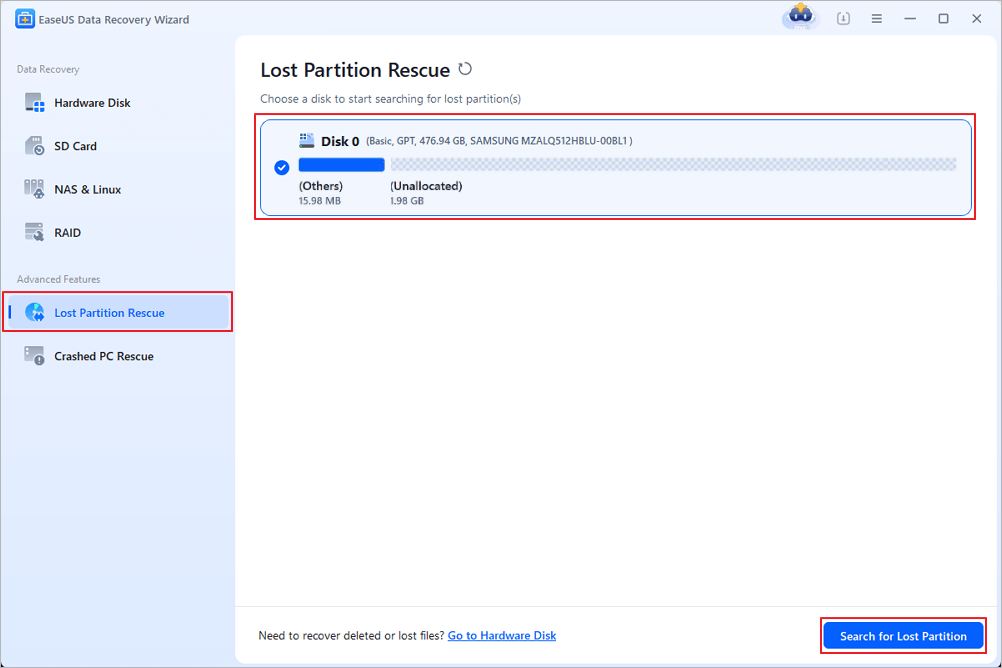
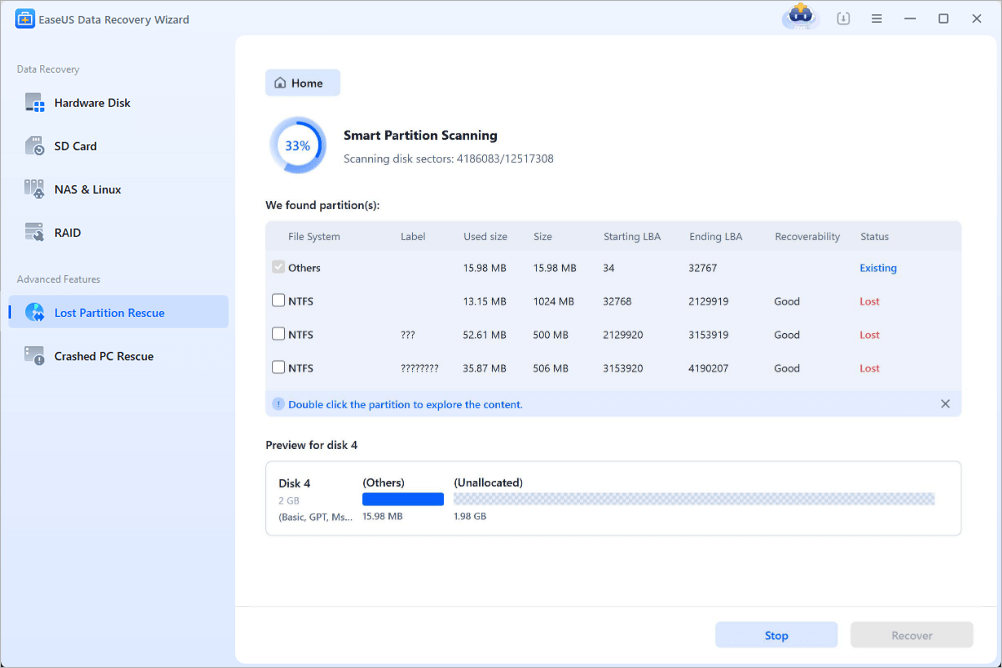
Nejprve vlevo vyberte „Záchrana ztraceného oddílu“ a kliknutím na „Start“ spusťte skenování oddílů. Zobrazí se váš disk včetně stávajících a ztracených oddílů (označených jako nepřidělené). Poté klikněte na „Vyhledat ztracený oddíl“ a spusťte skenování.
Krok 2. Zkontrolujte soubory v oddílu
Počkejte na skenování inteligentního oddílu. Tento proces může trvat několik minut v závislosti na závažnosti ztráty oddílu. Během čekání můžete přesunout kurzor na oddíl, ve kterém chcete zobrazit soubory a data v něm.
Krok 3. Vyberte a obnovte oddíl
Vyberte oddíly, které chcete obnovit, ze seznamu ztracených oddílů, které byly naskenovány. Jejich odpovídající informace se také zobrazí níže. Po výběru klikněte na tlačítko „Obnovit“ pro obnovení nastavení oddílu disku.
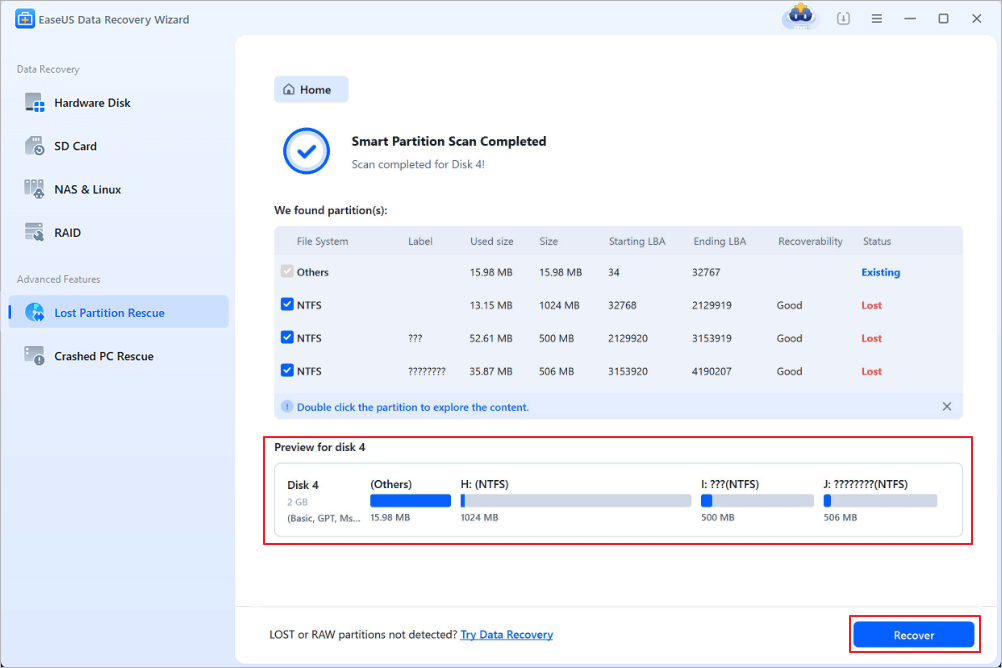
Nezapomeňte sdílet tohoto průvodce obnovou diskových oddílů na sociálních sítích. S tímto softwarem nepotřebujete nástroje příkazového řádku, jako je CMD.

Co když se odstraněný oddíl stále nezobrazuje
Takže jste vyzkoušeli příkazový řádek a nástroje pro obnovení, ale chybějící oddíl se stále nezobrazuje. To je frustrující. Obvykle to znamená, že existuje hlubší problém: poškozená tabulka oddílů, poškozený souborový systém, něco odpojeného nebo možná dokonce vadný disk. Zde je to, co můžete zkontrolovat dál, aniž byste při tom riskovali svá data.
1. Zkontrolujte Správu disků
Stiskněte Windows + X a otevřete Správu disků. Najděte svůj disk a pečlivě se podívejte, co Windows říká o jeho oddílech.
- Nepřidělené místo: Oddíl mohl být smazán. Nevytvářejte zde nový svazek, pokud vám záleží na starých souborech; jen byste ztížili jejich obnovu.
- Oddíl bez písmene jednotky: Zkuste přiřadit písmeno; někdy to stačí.
- RAW oddíl: To znamená, že systém Windows nemůže číst souborový systém. Pokud se to zobrazí, nejprve obnovte soubory, než se pokusíte cokoli opravit nebo naformátovat.
- Offline disk: Před provedením jakýchkoli změn zjistěte, proč jej systém Windows označil jako „offline“.
- Neinicializovaný disk: Pokud vám záleží na souborech na něm, neinicializujte ho. Tento krok přepíše metadata a může narušit obnovu.
2. Zkontrolujte fyzické připojení
Pokud svůj disk nevidíte ve Správě disků nebo DiskPart, znovu zkontrolujte základní informace: kabely USB, napájecí zdroj, porty nebo externí box. Pokud se jedná o interní disk, otevřete BIOS nebo UEFI a zjistěte, zda jej systém vůbec detekuje.
Pokud je to možné, vyzkoušejte disk s jiným kabelem nebo jiným počítačem. A pokud disk vydává divné zvuky, přehřívá se nebo se neustále vypíná, přestaňte ho opakovaně zapojovat. To obvykle znamená, že selhává hardware.
3. Nevytvářejte ani neformátujte nový oddíl
Jistě, vytvoření nového oddílu vám umožní znovu použít nepřidělené místo, ale neobnoví staré soubory. Ve skutečnosti byste mohli přepsat to, co je stále obnovitelné.
Pokud jste své soubory ještě nezískali, ponechte prostor tak, jak je. Pomocí softwaru pro obnovu jej naskenujte a uložte obnovená data na jiný disk.
4. Zamyslete se nad profesním zotavením
Vážné problémy, jako je fyzické poškození pevného disku, neustále se vypínající disky nebo pokud se obáváte o důležité osobní či firemní soubory, zavolejte si odbornou pomoc. Domácí software není vždy řešením a nekonečné prověřování může situaci ještě zhoršit, pokud hardware vyhazuje.
Závěr
Příkazový řádek je užitečný pro obnovení přístupu k chybějícímu oddílu, pokud oddíl stále existuje, ale pouze ztratil písmeno jednotky. Příkazy DiskPart, jako například list disk, list partition a list volume, vám pomohou zjistit, jaké disky a oddíly skutečně máte, a přiřazení písmene E může někdy svazek oživit.
Ale buďme upřímní, CMD nedokáže obnovit smazanou tabulku oddílů ani zaručit, že se vaše stará data vrátí. Pokud je místo na disku nepřidělené, budete potřebovat skutečný software pro obnovu oddílů. Pokud je vaším hlavním zájmem získat zpět své soubory (fotografie, dokumenty, videa), stojí za vyzkoušení nástroj jako EaseUS Data Recovery Wizard.
Obnova oddílů pomocí CMD – nejčastější dotazy
1. Mohu obnovit smazaný oddíl pomocí CMD bez softwaru třetí strany?
Někdy. Pokud systém Windows stále vidí oddíl, ale pouze ztratil písmeno jednotky, DiskPart mu ho může přiřadit a obnovit přístup. Pokud je oddíl skutečně odstraněn a místo je nepřidělené, CMD jej nemůže jen tak obnovit; na to neexistuje žádný magický příkaz.
2. Který příkaz CMD obnoví smazaný oddíl?
Neexistuje univerzální příkaz. DiskPart umožňuje zobrazit disky a oddíly pomocí příkazů list disk, list partition a list volume. Pokud svazek existuje, můžete pomocí příkazu assign letter=E přidat písmeno jednotky. Pokud je ale samotný oddíl odstraněn, samotný příkaz CMD jej neobnoví.
3. Jak obnovím smazaný oddíl, který je nyní nepřiděleným místem?
Nepoužívejte disk. Otevřete Správu disků a ověřte, že je skutečně nepřidělený. Poté použijte software pro obnovu diskových oddílů k prohledání starých diskových oddílů. Pokud vám záleží pouze na souborech, nástroje pro obnovu dat je mohou vytáhnout, aniž by bylo nutné diskový oddíl znovu vytvářet.
Powiązane artykuły