


Spis treści
Proč se z externího pevného disku Seagate ztrácejí data
Externí pevné disky Seagate, jako jsou modely Expansion, Backup Plus, One Touch a Portable, jsou všude. Možná omylem smažete soubory, disk bez rozmyslu naformátujete, narazíte na poškozené souborové systémy nebo váš počítač disk prostě přestane vidět.
Většinou vaše soubory nejsou ve skutečnosti ztraceny nadobro. Se správnými nástroji, zálohou nebo pomocí profesionálů je obvykle můžete získat zpět.
Data na discích mohou ztratit z nejrůznějších důvodů. Někdy je to tak jednoduché, jako smazání nesprávné složky, jindy je to narušený souborový systém, špatné připojení nebo přímo fyzické poškození.
Zde je seznam typických problémů:
- Náhodné smazání souboru: Můžete omylem smazat soubory, zejména při úklidu.
- Formátování se pokazilo: Možná jste naformátovali nesprávný disk nebo jste se pokusili změnit souborový systém.
- Poškozený externí pevný disk : Vyjmutí disku bez jeho vysunutí, výpadek napájení během přenosu dat nebo havárie systému může zničit souborový systém.
- Pevný disk Seagate se nezobrazuje : Poškozený kabel USB, vadný port, zastaralé ovladače nebo problémy s oddíly mohou způsobit, že počítač disk ignoruje.
- Virus nebo malware: Škodlivý software může skrývat, měnit, uzamykat nebo mazat soubory.
- Fyzické poškození: Pády, polití, přehřátí nebo jen opotřebení mohou zničit součásti disku.
Proč na tom záleží? Protože software obvykle dokáže opravit logické problémy: mazání, formátování nebo chyby souborového systému. Pokud je disk fyzicky poškozený, budete chtít zavolat odborníky na obnovu dat.
Jak obnovit data z externího pevného disku Seagate
Existuje několik metod obnovy dat z externího pevného disku . Nejlepší přístup závisí na tom, zda máte zálohu, zda disk stále vidíte a zda se jedná o problémy se softwarem nebo hardwarem.
Většina lidí začíná s profesionálním softwarem pro obnovu dat od Seagate, zejména v případě nechtěného smazání, formátování nebo poškození souborového systému. Pokud máte zálohu, je její obnova mnohem snazší. U opravdu poškozených disků je profesionální obnova nejbezpečnější volbou.
Podívejte se na tyto tři metody.
Oprava 1. Obnovte externí pevný disk Seagate pomocí softwaru pro obnovu dat
Software pro obnovu dat je obvykle nejlepším prvním krokem, zejména v případě chybějících souborů, prázdného koše, naformátovaných disků nebo ztracených oddílů.
EaseUS Data Recovery Wizard je oblíbenou volbou; je uživatelsky přívětivý a funguje s disky Seagate a většinou dalších úložných zařízení. Může ho používat kdokoli, i když technologie nejsou váš středobod.
Některé vynikající vlastnosti tohoto softwaru pro obnovu pevných disků Seagate:
- Obnoví smazané a naformátované soubory: Zahrnuje nechtěné smazání, formátování, ztrátu oddílů a všechny obvyklé katastrofy.
- Funguje se všemi modely Seagate: Pokud se váš disk zobrazí v počítači, může jej prohledat, včetně Expansion, Backup Plus, One Touch, Portable a čehokoli jiného.
- Zpracovává RAW/nepřístupné oddíly: Pokud se váš disk přepne do formátu RAW nebo je souborový systém poškozený, prohledá disk a vyhledá obnovitelné soubory, aniž by vás nutil k jeho předchozímu formátování.
Chcete-li obnovit data z externího pevného disku Seagate, postupujte podle následujících kroků:
Krok 1. Vyberte a naskenujte externí pevný disk
- Stáhněte si a nainstalujte si EaseUS Data Recovery na svůj počítač nebo notebook.
- Připojte externí pevný disk k počítači.
- Spusťte Průvodce obnovou dat EaseUS a vyberte externí disk ze seznamu Externí disky. Poté klikněte na „Hledat ztracená data“.
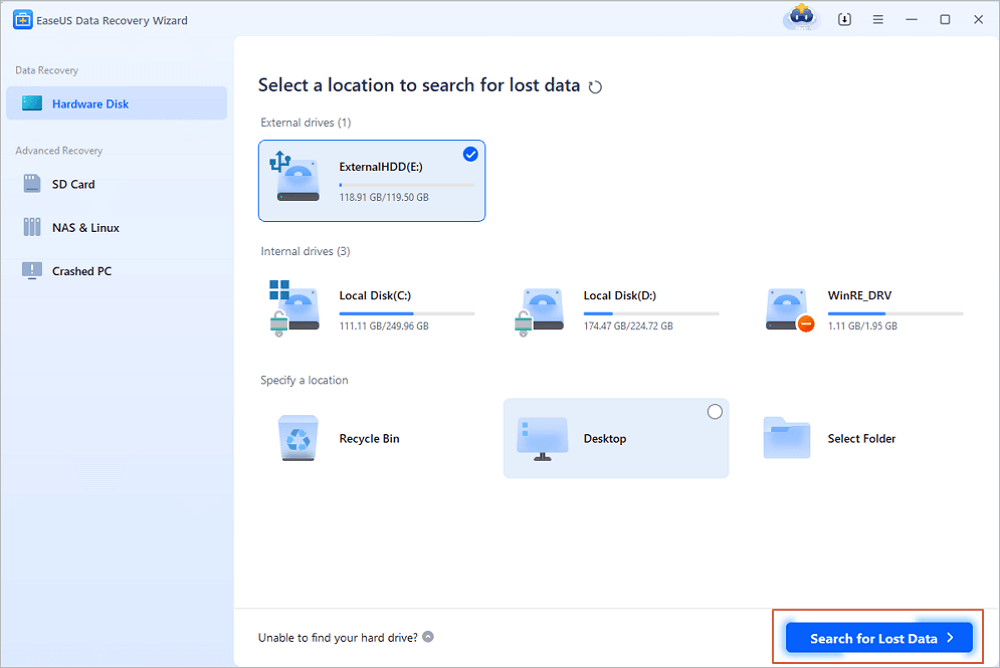
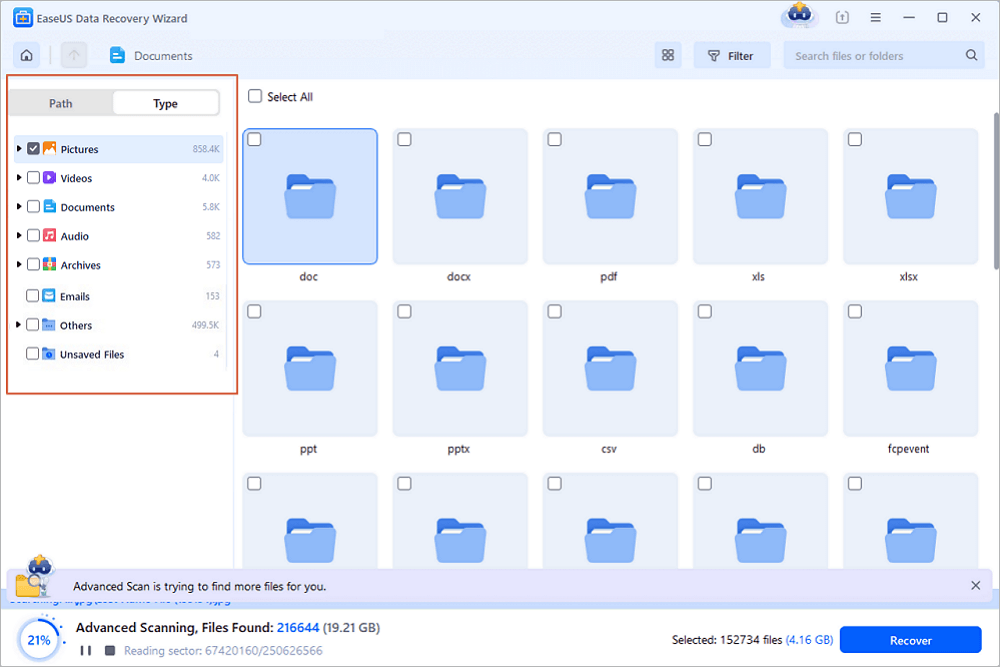
Krok 2. Zkontrolujte výsledky skenování
- Software pro obnovu dat EaseUS okamžitě prohledá vybraný disk a vyhledá všechna data, včetně smazaných, poškozených a existujících dat.
- Funkci Filtr můžete použít k rychlému vyhledání souborů jednoho druhu, jako jsou obrázky, Word, Excel, PDF, videa, e-maily atd.
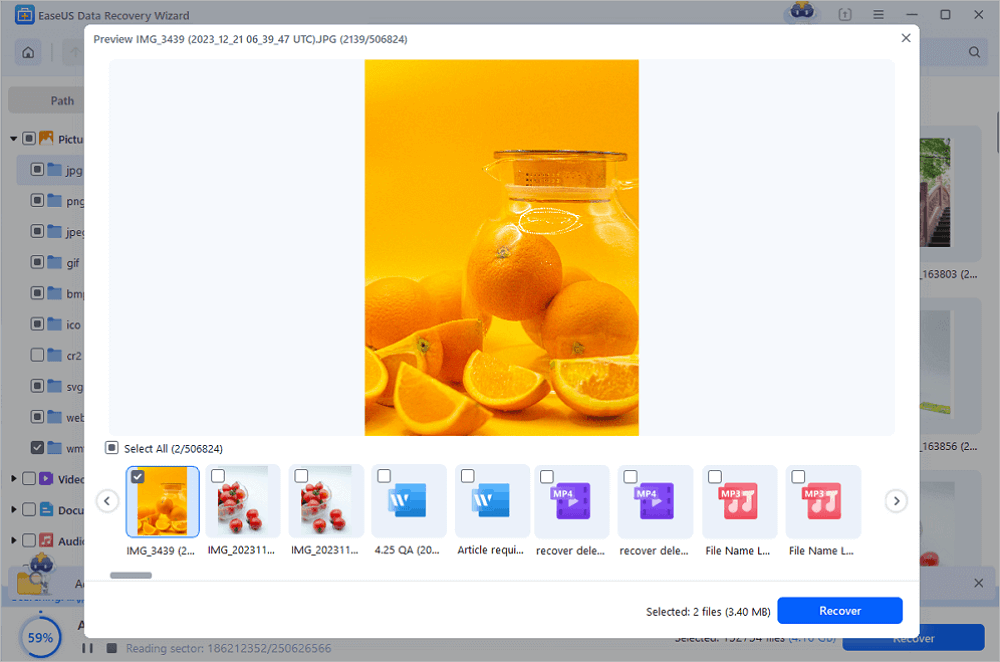
Krok 3. Náhled a obnovení dat
- Dvojitým kliknutím na soubor z výsledků skenování zobrazíte náhled.
- Vyberte požadované soubory a klikněte na tlačítko „Obnovit“.
- Vyberte jinou jednotku pro uložení obnovených souborů namísto původní.
💡Tip: Data můžete obnovit na místních discích, externích pevných discích a také v cloudovém úložišti.
Jen neukládejte obnovené soubory zpět na stejný disk Seagate; mohli byste přepsat jiné soubory, které byste stále mohli obnovit. Sdílejte tento tip a metodu obnovy na sociálních sítích, abyste pomohli více uživatelům!

Oprava 2. Obnovení souborů Seagate ze záloh
Pokud jste zálohovali, je to pravděpodobně nejjednodušší řešení.
Možnost 1: Sada nástrojů Seagate
Software Seagate Toolkit spravuje zálohy, takže pokud jste ho dříve používali, můžete obnovit chybějící soubory.
Zde je návod:
- Připojte disk Seagate, na kterém se nachází původní záloha.
- Otevřete sadu nástrojů. Pokud není nainstalována, stáhněte si ji ze stránek podpory společnosti Seagate.
- Na hlavní obrazovce Toolkitu vyhledejte možnost „Obnovit“.
- Vyberte si zálohovací plán a verzi (pokud jich máte více).
- Stiskněte tlačítko „Další“, zkontrolujte nastavení a v případě potřeby změňte umístění.
- Klikněte na Obnovit a počkejte na dokončení.
- Zkontrolujte cílovou složku pro vaše soubory.
Možnost 2: Historie souborů systému Windows
Pokud používáte Windows a používáte Historii souborů, můžete obnovit starší verze souborů.
- Připojte disk Seagate k vaší zálohě.
- Přejděte do Ovládacích panelů > Systém a zabezpečení > Historie souborů.
- Ujistěte se, že je povolena historie souborů a disk funguje.
- Klikněte na „Obnovit osobní soubory“.
- Najděte potřebné soubory/složky. Pomocí šipek přepínejte data.
- Vyberte a klikněte na zelené tlačítko Obnovit. Chcete-li zabránit přepsání, klikněte pravým tlačítkem myši a vyberte možnost Obnovit do.
- Otevřete obnovené soubory pro ověření.
To funguje pouze v případě, že jste tyto složky zahrnuli do zálohy.
Oprava 3. Kontaktujte služby obnovy externích pevných disků Seagate
Pokud je váš disk Seagate fyzicky poškozený, například cvaká, neotáčí se, není detekován nebo upadl, potřebujete odbornou pomoc. Běžný software pro obnovu dat nedokáže vyřešit problémy s hardwarem. Pro opravu fyzicky poškozených disků Seagate kontaktujte místní laboratoře pro obnovu dat.
Společnost Seagate nabízí služby Rescue Data Recovery Services pro disky s pojistným krytím. Váš případ posoudí odborníci z laboratoře.
Pokud narazíte na vážné logické problémy a software je nedokáže opravit, kontaktujte online služby pro obnovu dat a požádejte o ruční obnovu.

Pro individuální manuální obnovu dat se obraťte na odborníky z EaseUS. Po BEZPLATNÉ diagnostice můžeme nabídnout následující služby.
- Oprava poškozené struktury RAID, nespustitelné operační systémy Windows a poškozené soubory virtuálních disků
- Obnova/oprava ztracených oddílů a přerozdělených disků
- Odformátování pevných disků a oprava disků RAW (disky šifrované Bitlockerem)
- Oprava disků, které se stanou oddíly chráněnými GPT
Shrnutí
Ztráta souborů z externího pevného disku Seagate je otravná, zvláště pokud se jedná o roky uložené fotografie nebo pracovní dokumenty. Obvykle ale máte dobrou šanci je získat zpět.
Průvodce EaseUS Data Recovery Wizard prohledá váš disk Seagate a vyhledá obnovitelné soubory, pokud dojde k odstranění, formátování nebo problémům se souborovým systémem. Pokud si nastavíte zálohy pomocí sady Toolkit nebo Historie souborů, je obnova ještě snazší.
Nejčastější dotazy k obnově dat z externího pevného disku Seagate
1. Co když se můj disk Seagate nezobrazuje?
Nejprve zkontrolujte Správu disků. Zkuste jiný port USB nebo kabel, případně jiný počítač. Pokud se disk zobrazuje jako RAW nebo nemá žádné písmeno, data na něm stále mohou být; před obnovou byste jej neměli formátovat. Pokud se vůbec nezobrazuje nebo vydává divné zvuky, zastavte se a vyhledejte odbornou pomoc.
2. Nabízí Seagate bezplatnou obnovu dat?
Služby Seagate Rescue Data Recovery Services jsou součástí některých disků a tarifů. Záleží na vašem modelu, pokrytí a regionu. Zkontrolujte sériové číslo na webových stránkách Seagate, ale nepředpokládejte, že se na ně vztahuje každý disk.
3. Jak obnovím smazané soubory bez softwaru?
Pokud nechcete software pro obnovu dat z externího pevného disku, zkontrolujte zálohu. Vyzkoušejte Seagate Toolkit, historii souborů systému Windows nebo cloudový disk. Pokud zálohy nemáte, je nejlepší volbou software.
Powiązane artykuły
-
10 nejlepších softwarů pro obnovu diskových oddílů: Obnovte ztracený diskový oddíl hned teď
/2025/09/25
-
Jak opravit chybu umístění není k dispozici, přístup je odepřen v systému Windows 10/8/7
/2024/11/11
-
Jak obnovit trvale smazané fotografie z galerie bez zálohování
/2024/10/17
-
Složka stažených souborů ve Windows 10 nereaguje? Opravte to hned!
/2024/10/31