


Spis treści
Pokud se SD karta nepřipojí, počítač ji nezobrazí v Průzkumníku souborů, Správě disků ani nezobrazí chybovou zprávu – jednoduše se chová, jako by nic nebylo připojeno. Samotná karta může být fyzicky v pořádku, ale poškozená tabulka oddílů, selhání souborového systému nebo předchozí pokus o formátování ji pro Windows a macOS zneviditelnily. Vaše fotografie jsou stále na kartě. Nejsou pryč.
Běžnými prostředky k nim jednoduše nedosáhnete. Obnova vyžaduje nástroje, které zcela obejdou operační systém a čtou nezpracovaná data přímo z karty. Následující tři řešení řeší všechny úrovně tohoto problému a můžete se jimi řídit při obnově dat z SD karty, která se nepřipojuje .
Řešení 1. Obnovte data z SD karty, která se nepřipojuje, pomocí Průvodce obnovou dat EaseUS
Nejlepší pro: Uživatele, kteří chtějí jednoduchou vizuální obnovu bez technických příkazů.
Jednou z nejjednodušších metod, kterou mohou uživatelé použít k obnovení dat z problematické SD karty, je použití nástroje pro obnovu dat, jako je EaseUS Data Recovery Wizard . Tato metoda dokáže zcela obejít poškozený souborový systém a načíst nezpracovaná data přímo z karty a rekonstruovat soubory podle jejich podpisů. Tento nástroj pro obnovu dat z SD karty vám pomůže obnovit ztracené soubory, když se vaše SD karta nezobrazuje nebo není detekována.
Zde je návod, jak obnovit smazané soubory z SD karty , které se nedají připojit:
🏆Obnova dat z SD karty EaseUS využívá patentovanou technologii rekonstrukce fragmentů videa k hloubkové opravě video souborů ztracených v důsledku náhodného smazání, formátování nebo poškození. Je speciálně navržena pro fotoaparáty, akční kamery, drony a palubní kamery a přesně obnovuje kompletní a přehrávatelné cenné záběry.
Krok 1. Vyberte SD kartu, kterou chcete skenovat
- Stáhněte a nainstalujte si do počítače se systémem Windows program EaseUS Data Recovery Wizard.
- Pro připojení SD karty SanDisk/Lexar/Transcend k počítači použijte správný způsob.
- Otevřete software EaseUS pro obnovu dat z SD karty a v levém panelu vyberte možnost Obnova SD karty. Zde se zobrazí všechny připojené disky. Vyberte SD kartu a klikněte na „Vyhledat ztracená data“.

Krok 2. Zkontrolujte výsledky skenování
- Počkejte na dokončení procesu skenování.
- Zadejte jeden nebo několik typů souborů, které se mají zobrazit, například obrázky nebo videa.
- Klikněte na tlačítko „Náhled“ a zkontrolujte, zda se jedná o požadované soubory.

Krok 3. Obnovte data z SD karty
- Prohlédněte si obnovené soubory a klikněte na tlačítko „Obnovit“.
- Pro uložení obnovených souborů vyberte jiné umístění namísto původní SD karty.

💡Chcete se dozvědět více o obnově dat z SD karty? Například, jaký je nejlepší software pro obnovu dat z SD karty? Jak obnovit poškozenou SD kartu? Jak obnovit data z nečitelné SD karty... Přečtěte si nejčastější dotazy k obnově dat z SD karty a obnovte své cenné ztracené soubory.
Sdílejte tento příspěvek s uživateli, kteří čelí stejným scénářům ztráty dat:

Řešení 2. Vytvořte obraz disku pro obnovení dat z SD karty, která se nepřipojuje
Nejlepší pro: Technicky zdatné uživatele. Nezbytné pro karty, které selhávají nebo jsou detekovány přerušovaně.
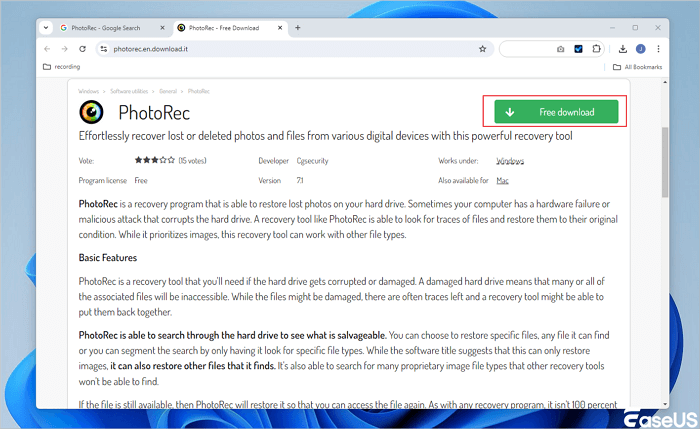
Vytvořit obraz disku a obnovit ztracené soubory můžete také pomocí PhotoRec, ale to zabere trochu více času a vyžaduje to základní znalosti. Zde je návod, jak to udělat:
Krok 1. Stáhněte si FTK Imager . Vložte SD kartu. V aplikaci FTK Imager klikněte na Soubor → Vytvořit obraz disku → Fyzická jednotka → vyberte SD kartu → uložte ji jako soubor .dd do počítače. Poté SD kartu vyjměte a přestaňte ji používat.
Krok 2. Stáhněte si PhotoRec . Spusťte jej a vyberte soubor s obrázkem .dd, který jste právě vytvořili.
Krok 3. Jako typ oddílu vyberte „Celý disk“ a jako souborový systém „Ostatní“.
Krok 4. Vyberte cílovou složku v počítači a stisknutím klávesy C spusťte řezbu.
Krok 5. PhotoRec extrahuje všechny obnovitelné soubory podle podpisu souboru. Žádné původní názvy souborů, ale vaše fotografie jsou zpět.
Řešení 3. Spusťte nástroj CHKDSK pro obnovení dat z SD karty, která se nepřipojuje
⚠️ VAROVÁNÍ: Spusťte to až PO obnovení souborů nebo pokud karta neobsahuje nic důležitého. CHKDSK zapisuje změny a může trvale smazat neobnovená data.
Nejlepší pro: Karty, které se připojují, ale zobrazují chyby „0 bajtů“, „není naformátováno“ nebo poškození – i po uložení dat.
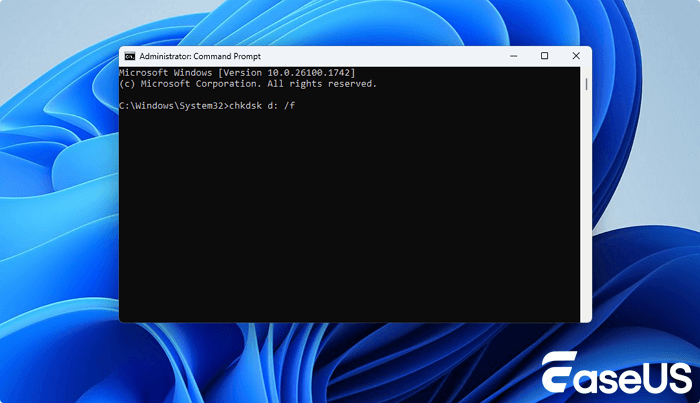
Krok 1. Otevřete příkazový řádek jako správce (klikněte pravým tlačítkem myši na Start → Příkazový řádek (Správce)).
Krok 2. Zadejte příkaz chkdsk E: /f /r /x (nahraďte E: písmenem jednotky SD karty) a stiskněte klávesu Enter.
Krok 3. Počkejte na dokončení procesu (může trvat hodinu).
Krok 4. Zkontrolujte, zda se karta nyní otevírá v Průzkumníku souborů.
Krok 5. Alternativní nástroj s jedním kliknutím: Použijte EaseUS CleanGenius → „Zobrazení souborů“ → „Opravit chybu souborového systému“ → vyberte SD kartu → „Opravit“.
Závěrečná slova
Jak obnovit data z SD karty, která se nepřipojuje? Tento příspěvek od EaseUS vám poskytl tři způsoby, jak obnovit ztracené soubory z SD karty, kde se vyskytly problémy, ale jednou z nejúčinnějších metod je použití softwaru pro obnovu dat, jako je EaseUS Data Recovery Wizard.
Nejčastější dotazy k obnovení dat z SD karty, která se nepřipojuje
Přečtěte si následující otázky, které uživatelé často kladou, aby vám pomohli s lepší obnovou dat:
1. Jak obnovit data z SD karty, která se nepřipojuje k počítači?
Nejprve kartu okamžitě přestaňte používat, abyste zabránili jejímu přepsání. Zkuste ji připojit přes jinou čtečku karet nebo port. Pokud se stále nedaří připojit, použijte software pro obnovu dat, jako je EaseUS Data Recovery Wizard. Tyto nástroje často dokáží přistupovat k nezpracovaným datům, i když je souborový systém poškozený nebo nečitelný.
2. Mohu obnovit soubory z SD karty, kterou Windows nebo Mac nerozpoznává?
Ano. Pokud se karta nepřipojuje, může být stále detekovatelná softwarem pro obnovení na nízké úrovni. Ve Windows zkontrolujte Správu disků; na Macu použijte Diskovou utilitu. Pokud se karta zobrazí, ale bez písmene jednotky nebo svazku, software pro obnovení často dokáže prohledat a obnovit vaše data.
3. Co mám dělat, když se moje SD karta zobrazuje ve Správě disků, ale nejde ji připojit?
To obvykle značí poškozený souborový systém. Pokud chcete obnovit data, kartu neformátujte. Místo toho použijte nástroj pro obnovu, který podporuje skenování disku v surovém stavu. Jakmile jsou soubory obnoveny, můžete kartu bezpečně naformátovat pro opětovné použití.
Powiązane artykuły