


Spis treści
- Řešení 1. Opravte chybu ERR_NETWORK_ACCESS_DENIED vypnutím antiviru
- Řešení 2. Zkontrolujte nastavení proxy serveru a opravte chybu ERR_NETWORK_ACCESS_DENIED
- Řešení 3. Spusťte systém do nouzového režimu a opravte chybu ERR_NETWORK_ACCESS_DENIED
- Tip pro profesionály: Obnovte soubory ztracené během chyby ERR_NETWORK_ACCESS_DENIED
Kliknete na odkaz a místo otevření webové stránky se vám zobrazí otravná chybová hláška ERR_NETWORK_ACCESS_DENIED . U této standardní chyby prohlížeče to obvykle znamená, že váš počítač ve skutečnosti blokuje prohlížeči přístup k internetu.
Může to být matoucí, zvláště pokud máte v síti další zařízení, která fungují správně. Nebojte se; tento návod vysvětluje běžné příčiny této chyby a provede vás několika osvědčenými metodami, jak chybu ERR_NETWORK_ACCESS_DENIED opravit v Chrome, Edge a dalších hlavních prohlížečích.
Řešení 1. Opravte chybu ERR_NETWORK_ACCESS_DENIED vypnutím antiviru
Nejrychlejší způsob, jak zjistit, zda je problém skutečně způsoben bezpečnostním softwarem, je dočasně jej deaktivovat. Zde je návod, jak to udělat:
Krok 1. Spusťte antivirový program nebo firewall, například Norton, McAfee, Windows Security atd.
Krok 2. Hledejte možnost dočasného vypnutí ochrany. Obvykle se jedná o 15–30 minut.
🔴Důležité: Zkuste web znovu navštívit. Pokud se načte, víte, že problém byl v bezpečnostní sadě. Ihned ji znovu povolte a poté přidejte prohlížeč do seznamu výjimek nebo povolených položek.
Řešení 2. Zkontrolujte nastavení proxy serveru a opravte chybu ERR_NETWORK_ACCESS_DENIED
Jednou z velmi častých příčin je nesprávné nastavení proxy serveru, takže nastavení proxy serveru můžete zkontrolovat takto:
Krok 1. Otevřete Vlastnosti internetu: Stiskněte klávesu Windows + R, zadejte inetcpl.cpl a stiskněte klávesu Enter.
Krok 2. Přejděte na kartu Připojení a poté klikněte na Nastavení sítě LAN.
Krok 3. Zkontrolujte, zda není zaškrtnuto políčko „Používat proxy server pro vaši LAN“.
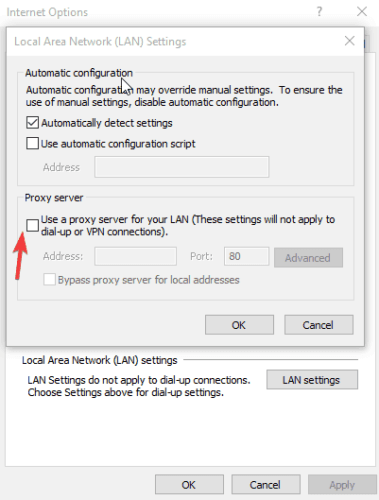
Krok 4. Klikněte na OK a restartujte prohlížeč.
Řešení 3. Spusťte systém do nouzového režimu a opravte chybu ERR_NETWORK_ACCESS_DENIED
Spuštění v nouzovém režimu načte pouze nezbytné ovladače a služby systému Windows. To vám pomůže určit, zda konflikt způsobuje program na pozadí. Tato metoda funguje i v případě, že je přístup ke složce odepřen .
Krok 1. Klikněte na nabídku Start, vyberte tlačítko Napájení, podržte stisknutou klávesu Shift a klikněte na Restartovat.
Krok 2. Počítač se restartuje a zobrazí se modrá nabídka. Přejděte do nabídky Řešení problémů > Pokročilé možnosti > Nastavení spouštění > Restartovat.
Krok 3. Po restartu stiskněte klávesu 5 nebo F5 pro zapnutí nouzového režimu se sítí.
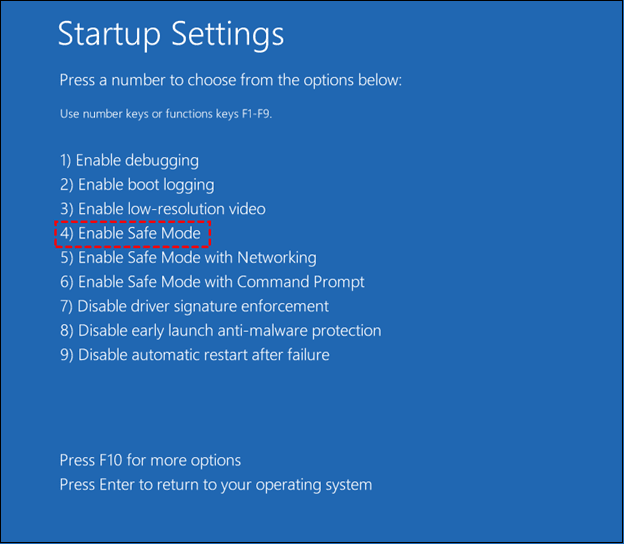
Pokud internet funguje v nouzovém režimu, je pravděpodobné, že problém je způsoben programem nebo službou, která se spouštějí po spuštění.
Tip pro profesionály: Obnovte soubory ztracené během chyby ERR_NETWORK_ACCESS_DENIED
Dobrý nástroj pro obnovu dat chrání důležité soubory před nepředvídanými okolnostmi. EaseUS Data Recovery Wizard je výkonné a uživatelsky přívětivé řešení pro obnovení ztracených fotografií , dokumentů, videí a e-mailů z pevných disků, SSD disků, USB disků a dalších.
Ať už se jedná o jednoduché nechtěné smazání nebo složitější scénář ztráty dat, tento software může být vaší jedinou záchranou. Funkce Deep Scan důkladně prohledává úložná média a hledá smazané soubory a obnoví ty, které se dříve považovaly za neobnovitelné.
Stáhněte si tento nástroj pro obnovu dat z EaseUS a mějte ho ve svém zařízení pro takové případy; je to jako pojistka pro vaše data, takže jste vždy připraveni pro případ, že by bylo třeba obnovit něco cenného.
Krok 1. Vyberte diskovou jednotku, na které jste po použití antivirového programu ztratili soubory, a klikněte na „Hledat ztracená data“.

Krok 2. Po dokončení procesu skenování by se měly zobrazit všechny ztracené a smazané soubory na vybraném disku. Můžete zkusit vyhledat položky smazané antivirem ve stromovém zobrazení vlevo nebo použít funkci „Filtr“ k určení konkrétních formátů souborů, jako jsou obrázky, videa, e-maily, dokumenty atd.

Krok 3. Dvojitým kliknutím zobrazíte náhled souboru. Poté vyberte všechny soubory a klikněte na „Obnovit“. Můžete si vybrat cloudové úložiště, například OneDrive, Disk Google atd., a kliknutím na „Uložit“ uložit obnovené soubory.

Sdílejte tento příspěvek s uživateli, kteří se potýkají se stejnou chybou:

Závěr
Nejčastější příčiny chyby ERR_NETWORK_ACCESS_DENIED lze snadno opravit několika úpravami v nastavení softwaru. V první řadě problém obvykle vzniká v nastavení antiviru a proxy serveru. Výše uvedené kroky vám pomohou znovu získat přístup k internetu a znovu jej bezproblémově prohlížet.
Nejčastější dotazy k chybě ERR_NETWORK_ACCESS_DENIED
Abyste lépe porozuměli této chybě prohlížeče, můžete si přečíst následující otázky:
1. Co je chyba err_network_access_denied v Chromu?
K tomuto problému dochází, když se Chrome nebo IE pokouší připojit k internetu, ale požadavek je něčím blokován. Zjistili jsme, že jsme našli něco jiného, co se nazývá automatická proxy. Toto nastavení proxy je nastaveno automaticky.
2. Jak opravit chybu odepření přístupu k síti?
- Ujistěte se, že heslo je správné.
- Restartujte router.
- Zapomeňte na Síť.
- Restartujte zařízení.
- Zkontrolujte černou listinu.
- Zvyšte počet připojených zařízení.
- Kontaktujte zákaznický servis.
Powiązane artykuły
-
Jak obnovit smazané fotografie na jakémkoli zařízení [Úplný průvodce]
/2024/10/31
-
Jak obnovit trvale smazané fotografie z galerie bez zálohování
/2024/10/17
-
Jak obnovit smazané soubory Shift Windows 11 [Snadné]
/2024/11/13
-
Složka stažených souborů ve Windows 10 nereaguje? Opravte to hned!
/2024/10/31